
Guide d’utilisation
Guide d'utilisation de QLE Pro
Tout ce qu'il faut pour installer QLE Pro, l'activer et comprendre chaque écran. Commencez par la vidéo de découverte, puis suivez les chapitres dans l'ordre : en une heure, vous connaîtrez l'outil.
Mis à jour le
Sommaire (13)
1Découvrir QLE Pro#
Ce que fait QLE Pro, et ce qu'il ne fait pas.
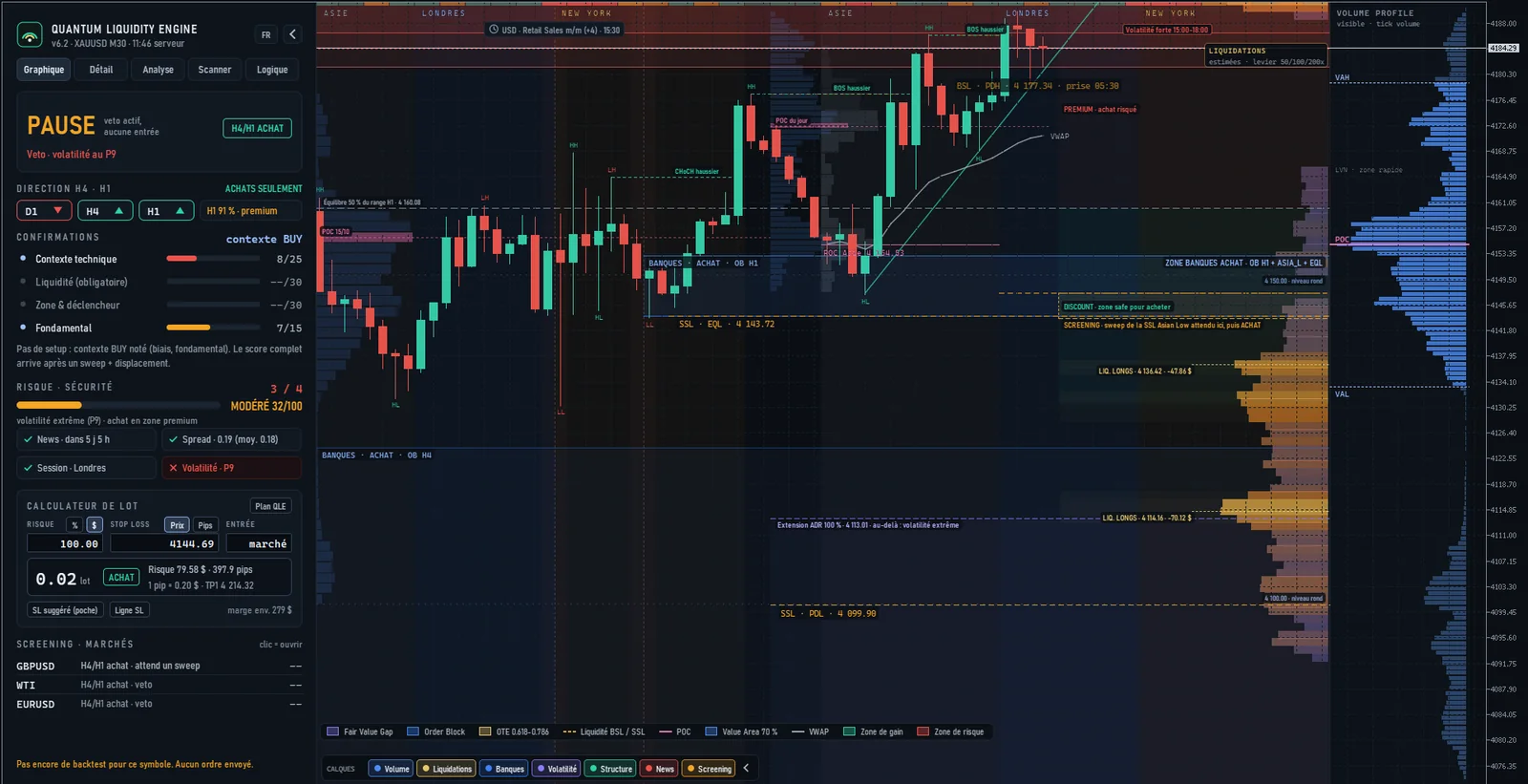
QLE Pro est un indicateur pour MetaTrader 5 qui lit le marché pour vous. Sur le graphique, il dessine les zones de liquidité, la structure, les zones des banques, le volume, les fenêtres de news et la volatilité. Dans son panneau, il résume la situation : direction, confirmations, niveau de risque, plan de trade et taille de position.
QLE Pro ne passe aucun ordre. Il vous aide à lire le marché et à dimensionner votre risque : la décision et le clic restent les vôtres.
- Liquidité (BSL / SSL)
- Les zones où s'accumulent les stops : au-dessus des sommets (BSL, buy-side liquidity) et sous les creux (SSL, sell-side liquidity). Le prix va souvent les chercher avant de repartir.
- Sweep (balayage)
- Le prix dépasse une poche de liquidité puis clôture de retour à l'intérieur : les stops ont été pris.
- BOS / CHoCH
- BOS : cassure de structure dans le sens de la tendance. CHoCH : changement de caractère, quand la structure s'inverse.
- FVG
- Fair Value Gap : déséquilibre laissé par un mouvement rapide, souvent revisité ensuite.
- OTE
- Optimal Trade Entry : zone de retour entre 61,8 % et 78,6 % du dernier mouvement.
- Premium / discount
- Moitié haute (cher) ou basse (bon marché) du range H1. On cherche plutôt à acheter en discount et à vendre en premium.
- POC / VAH / VAL
- Niveaux du volume profile : le prix le plus échangé (POC) et les bornes de la zone de valeur, où se fait 70 % du volume.
2Installer QLE Pro dans MetaTrader 5#
De l'achat au premier graphique en quelques minutes.
Avant de commencer : un PC Windows 10 ou 11, avec MetaTrader 5 installé et connecté au moins une fois à votre compte de trading (réel ou démo). Notez votre numéro de compte MT5 : votre licence lui est liée.
- Sur le site, choisissez une offre et indiquez votre numéro de compte MT5. Après le paiement, votre clé
QLE-XXXXXX-XXXXXX-XXXXXXs'affiche et vous est envoyée par e-mail, avec le lien de téléchargement. - Téléchargez l'installateur
QLE_Pro_Setup_6.20.exe, puis double-cliquez dessus. - Si Windows affiche « Windows a protégé votre PC », cliquez sur Plus d'infos, puis sur Exécuter quand même.
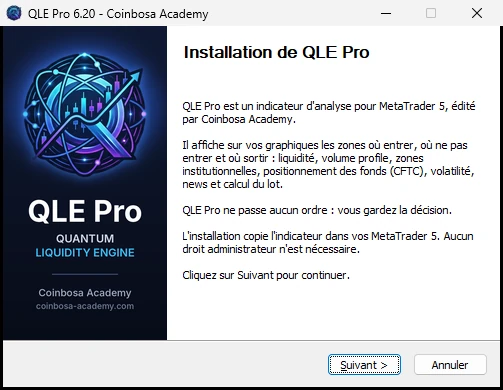
- Choisissez la langue de l'installation, puis cliquez sur Suivant.
- Lisez l'avertissement et cliquez sur J'accepte. L'installateur copie QLE Pro dans tous les MetaTrader 5 de votre PC ; aucun droit administrateur n'est demandé.
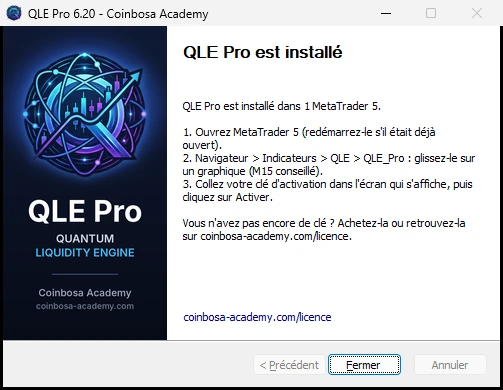
- Cliquez sur Fermer. Si MetaTrader 5 était ouvert, redémarrez-le.
Placer QLE Pro sur un graphique
- Dans MetaTrader 5, ouvrez un graphique en M15 (ou M30), par exemple XAUUSD.
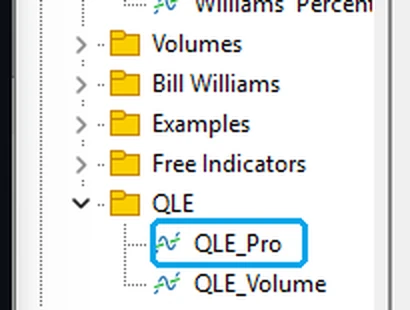
- Ouvrez le Navigateur (Ctrl+N), puis le dossier Indicateurs > QLE.
- Glissez QLE_Pro sur le graphique, ou double-cliquez dessus.
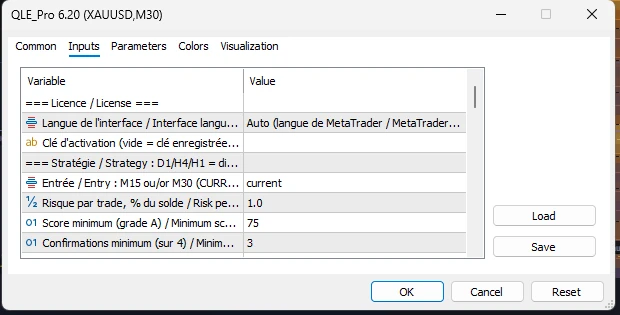
- Dans la fenêtre des propriétés, laissez les réglages par défaut et cliquez sur OK.
3Activer votre licence#
Une clé par compte MT5, vérifiée sans connexion internet.
La première fois, QLE Pro affiche l'écran QLE Pro - Activation avec le numéro du compte MT5 connecté.
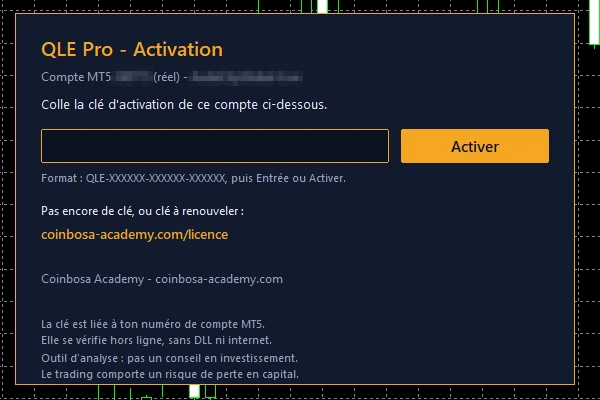
- Copiez votre clé depuis l'e-mail ou la page de votre commande.
- Cliquez dans le champ de l'écran d'activation et collez la clé (Ctrl+V).
- Cliquez sur Activer, ou appuyez sur Entrée. Le panneau apparaît : c'est terminé.
La clé est enregistrée pour ce compte : vous n'aurez plus à la saisir, ni sur vos autres graphiques, ni après un redémarrage.
4Choisir la langue#
Sept langues, un clic pour changer.
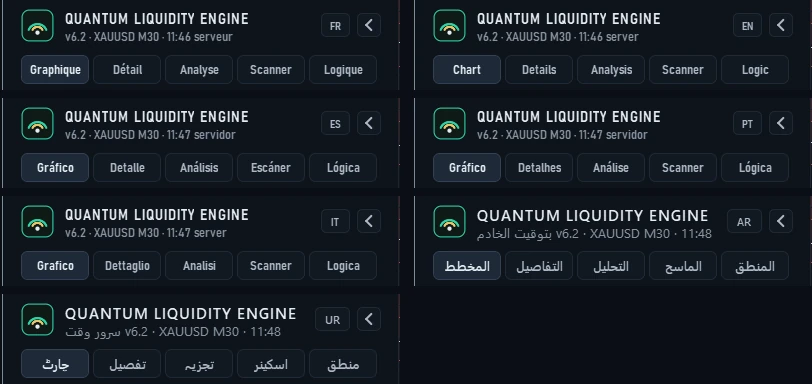
QLE Pro existe en français, anglais, espagnol, portugais du Brésil, italien, arabe et ourdou : panneau, pages, dessins du graphique, alertes et écran d'activation. Au premier lancement, il prend la langue de MetaTrader.
Pour changer, cliquez sur le bouton de langue en haut du panneau (FR, EN, ES, PT, IT, AR, UR). Chaque clic passe à la langue suivante, sur tous vos graphiques, et le choix est retenu.
5Le panneau#
Toute la situation du marché en un coup d'œil.
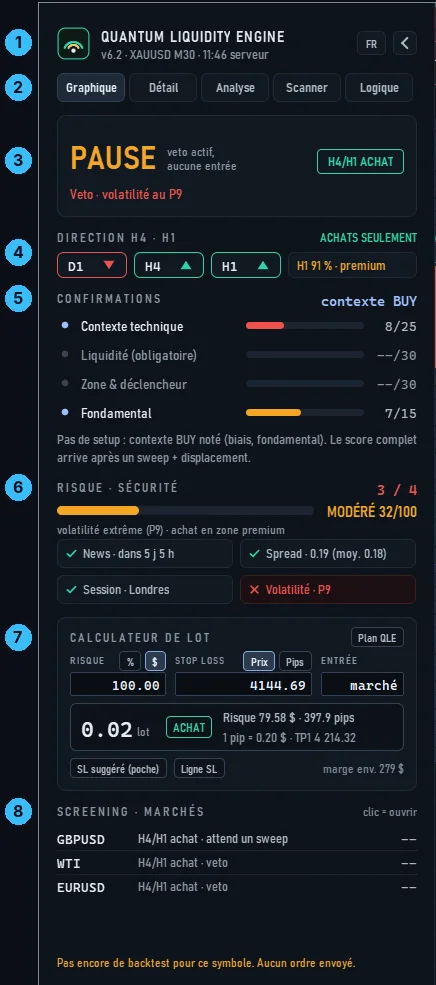
- 1. En-tête
- Le symbole, l'unité de temps, l'heure du serveur, le bouton de langue et la flèche qui replie le panneau.
- 2. Onglets
- Graphique (cette vue), Détail, Analyse, Scanner et Logique.
- 3. État
- VEILLE : rien en préparation. PAUSE : un veto bloque (news, spread, session ou volatilité), la raison est indiquée. NEUTRE : H4 et H1 ne sont pas d'accord. Un score sur 100 apparaît quand un scénario se met en place.
- 4. Direction H4 · H1
- Le sens des unités de temps D1, H4 et H1, et la règle du moment : ACHATS SEULEMENT, VENTES SEULEMENT ou PAS DE DIRECTION. À droite, la position du prix dans le range H1 (premium ou discount).
- 5. Confirmations
- Les quatre couches du score : contexte technique, liquidité (obligatoire), zone et déclencheur, fondamental.
- 6. Risque · sécurité
- Une jauge de 0 à 100 : SAFE sous 30, MODÉRÉ de 30 à 54, RISQUÉ à partir de 55. Les quatre contrôles : news, spread, session et volatilité.
- 7. Calculateur de lot
- Le lot à prendre pour votre risque (voir le chapitre suivant). Quand un scénario est armé, le plan de trade prend sa place : entrée, stop, objectifs et lot.
- 8. Screening · marchés
- Les autres marchés les plus proches d'un scénario. Un clic, et le graphique passe sur ce marché.
Sur un écran plus haut, le panneau affiche aussi la liquidité par heure, les zones d'entrée des banques et le volume profile du jour.
6Le calculateur de lot#
La bonne taille de position pour le risque que vous choisissez.
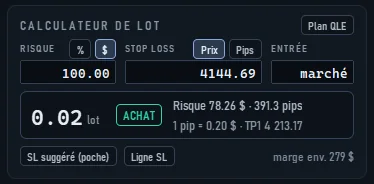
- Risque : choisissez % (part du solde) ou $ (montant fixe), puis saisissez la valeur.
- Stop loss : saisissez un prix (bouton Prix) ou une distance (bouton Pips, ou Points pour les indices). En mode distance, choisissez Achat ou Vente.
- Entrée : laissez « marché » ou saisissez un prix d'entrée.
- Lisez le résultat : le lot arrondi au pas de votre courtier, le sens, le risque réel en $, la distance, la valeur d'un pip, l'objectif TP1 et la marge estimée.
Plan QLE remplit le calculateur avec le plan du moteur. SL suggéré (poche) place le stop au-delà de la poche de liquidité la plus proche. Ligne SL affiche une ligne orange sur le graphique : glissez-la et le lot se recalcule, avec les lignes d'entrée et d'objectifs.
7Les calques du graphique#
Sept couches à afficher ou masquer d'un clic.

La barre CALQUES affiche ou masque chaque couche d'un clic. Sa flèche la replie en une pastille ; si des bougies passent dessous, elle remonte en haut du graphique.
- Volume
- Volume profile du graphique visible (POC, VAH, VAL, LVN), profil de chaque jour, VWAP et profil de la session d'Asie.
- Liquidations
- Carte de chaleur des liquidations estimées, pour des leviers de 50, 100 et 200 sur l'or et les indices, avec les deux grappes principales de chaque côté. C'est une estimation : les courtiers ne publient pas les positions réelles.
- Banques
- Zones d'achat et de vente des banques (order blocks H4 et H1 avec leurs confluences) et niveaux ronds.
- Volatilité
- Bande des heures agitées, fenêtre de volatilité à venir et extension de l'ADR du jour.
- Structure
- Sommets et creux (HH, HL, LH, LL), cassures BOS et CHoCH, lignes de tendance, premium / discount du range H1, figures harmoniques et kill zone.
- News
- Fenêtres des annonces fortes : en rouge à venir, en gris passées.
- Screening
- La zone où le moteur attend le prochain mouvement : balayage de liquidité attendu ou zone OTE.
8Les pages Détail, Analyse, Scanner et Logique#
Quatre pages pour aller plus loin que le panneau.
Les onglets en haut du panneau ouvrent quatre pages. La molette de la souris fait défiler les pages longues. L'onglet Graphique ramène au graphique.
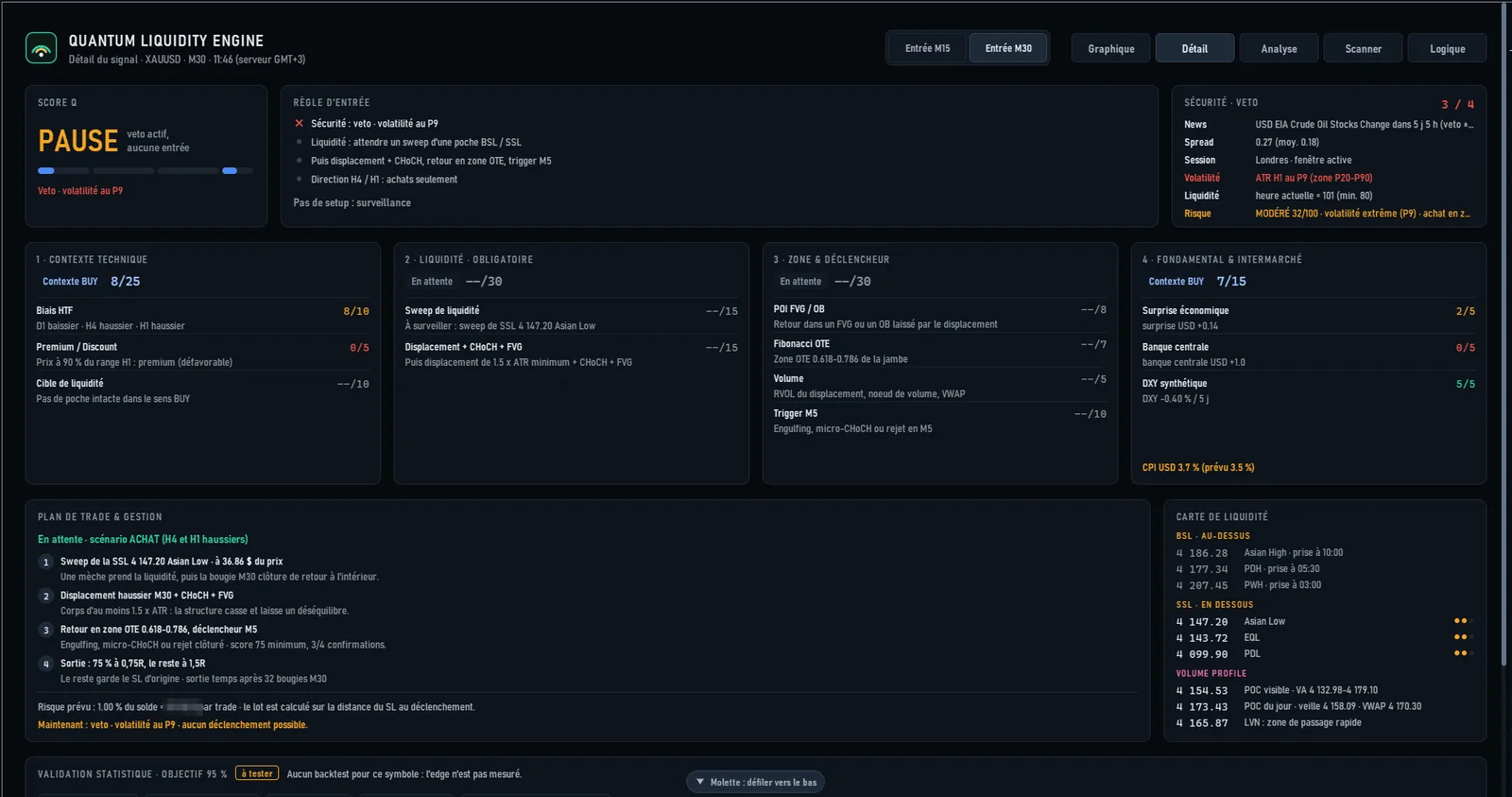
Détail : le score en quatre couches, la règle d'entrée, les vetos, le scénario surveillé, la carte de liquidité, la validation statistique et les derniers signaux. Les boutons Entrée M15 et Entrée M30 choisissent l'unité de temps d'entrée.
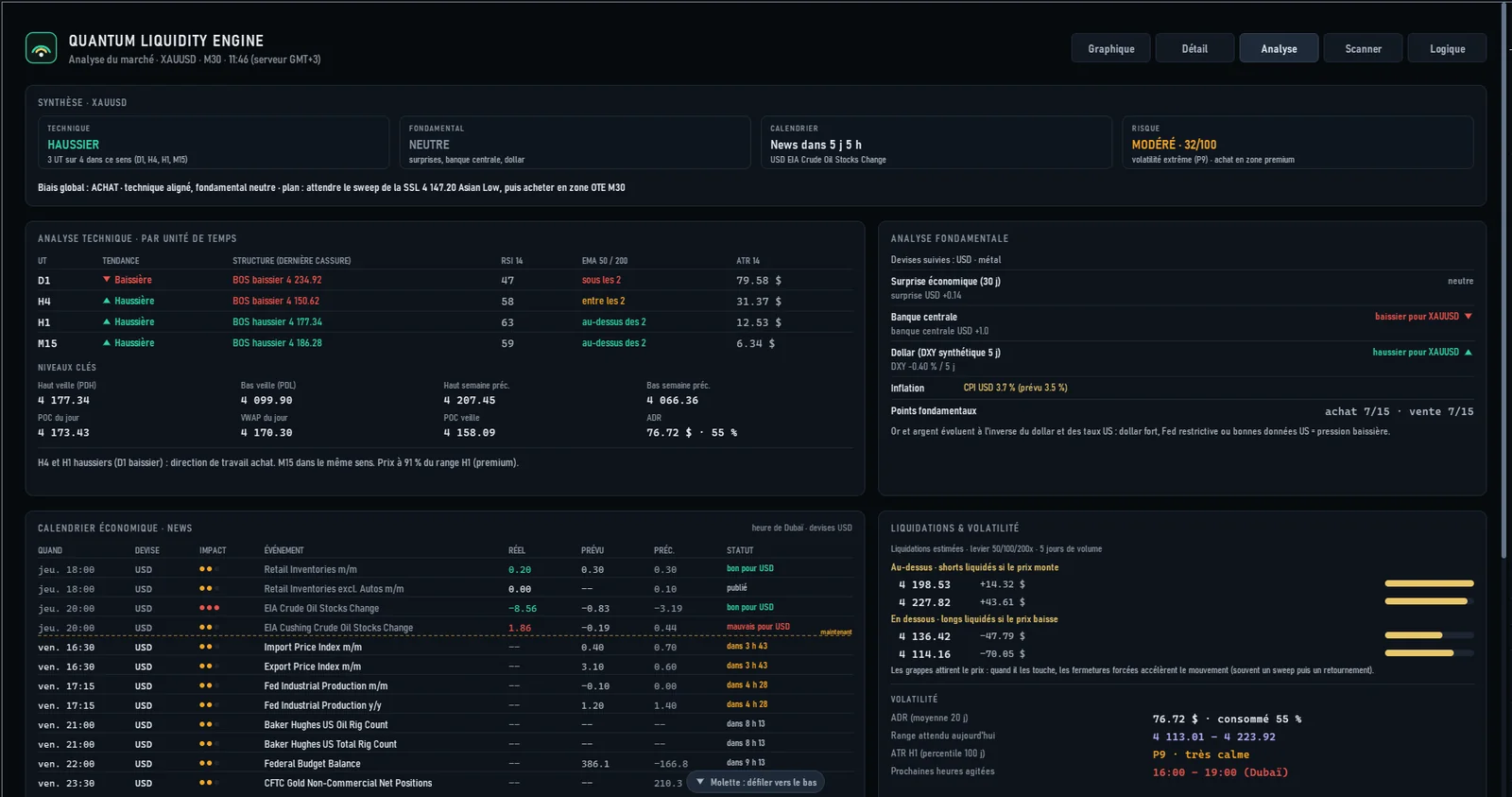
Analyse : la synthèse (technique, fondamental, calendrier, risque), l'analyse technique par unité de temps (tendance, structure, RSI, EMA 50 et 200, ATR), les niveaux clés, l'analyse fondamentale, le calendrier économique, les liquidations et la volatilité.
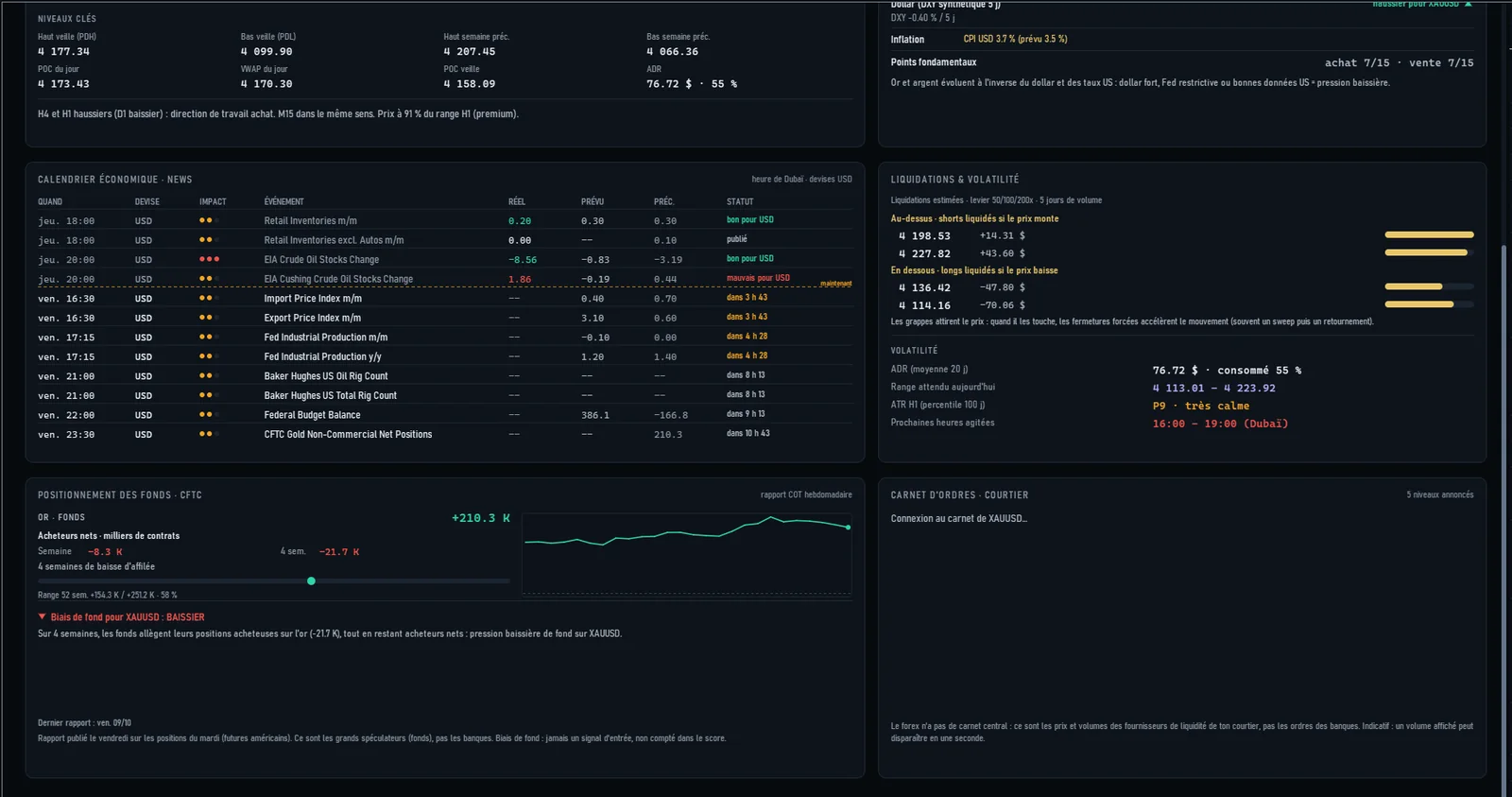
Tout en bas de la page Analyse : le positionnement des fonds (CFTC). Chaque vendredi, la CFTC publie la position des grands spéculateurs sur les futures ; QLE Pro la lit dans le calendrier de MetaTrader 5 pour 17 marchés et la traduit en biais de fond pour votre symbole. Ce n'est jamais un signal d'entrée : les données ont trois jours de retard et sont hebdomadaires. Une position extrême signale un marché chargé d'un seul côté, pas un retournement certain.
Puis le carnet d'ordres de votre courtier : l'échelle des prix, la part acheteurs / vendeurs et les « murs ». Beaucoup de courtiers CFD ne diffusent aucun volume ; QLE Pro l'indique alors et renvoie vers les poches de liquidité, les liquidations estimées et le volume profile.
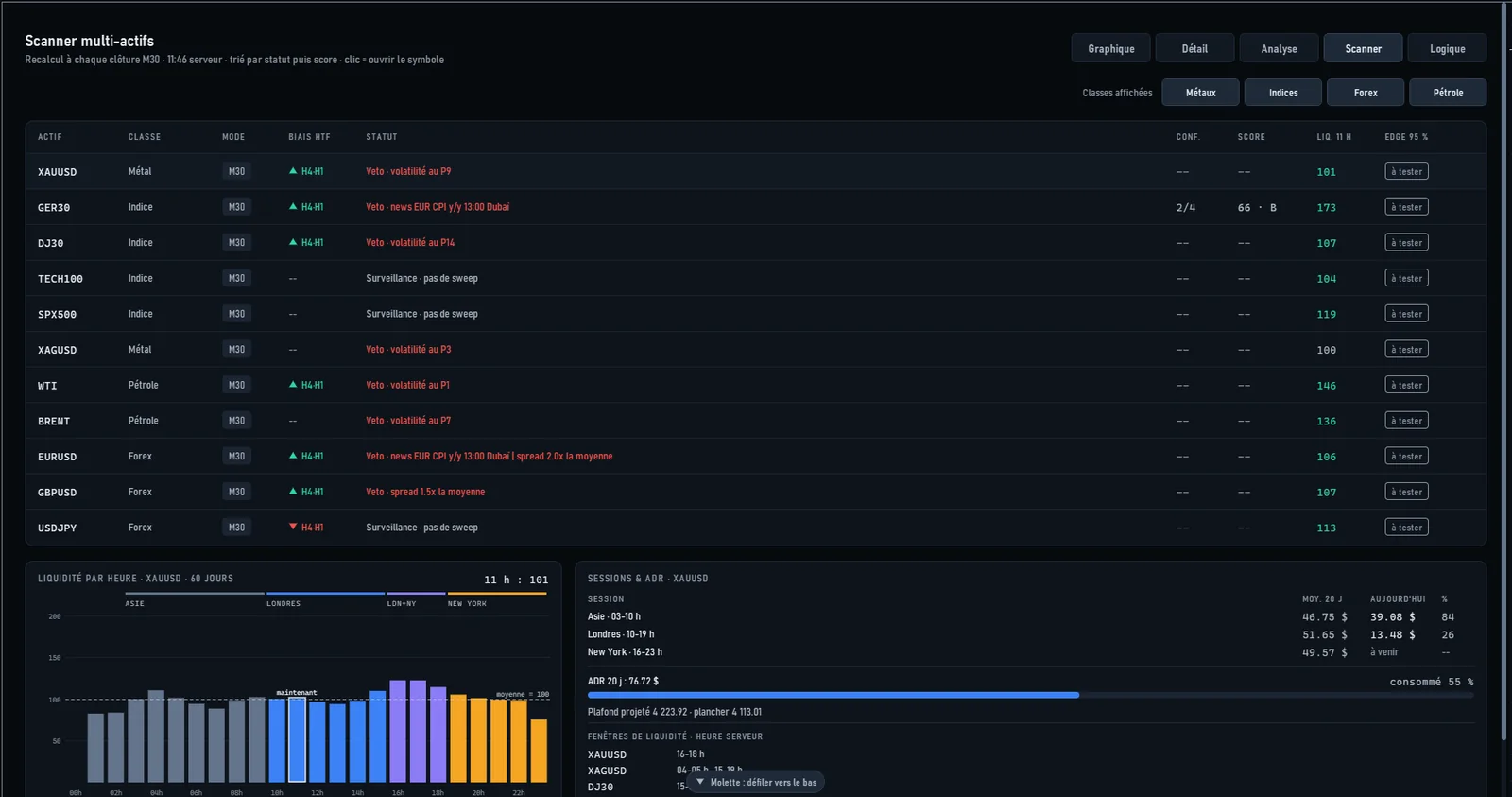
Scanner : onze marchés suivis en même temps, avec leur statut, leur biais H4 / H1, leur score et la liquidité de l'heure. Un clic sur une ligne fait passer le graphique sur ce marché.
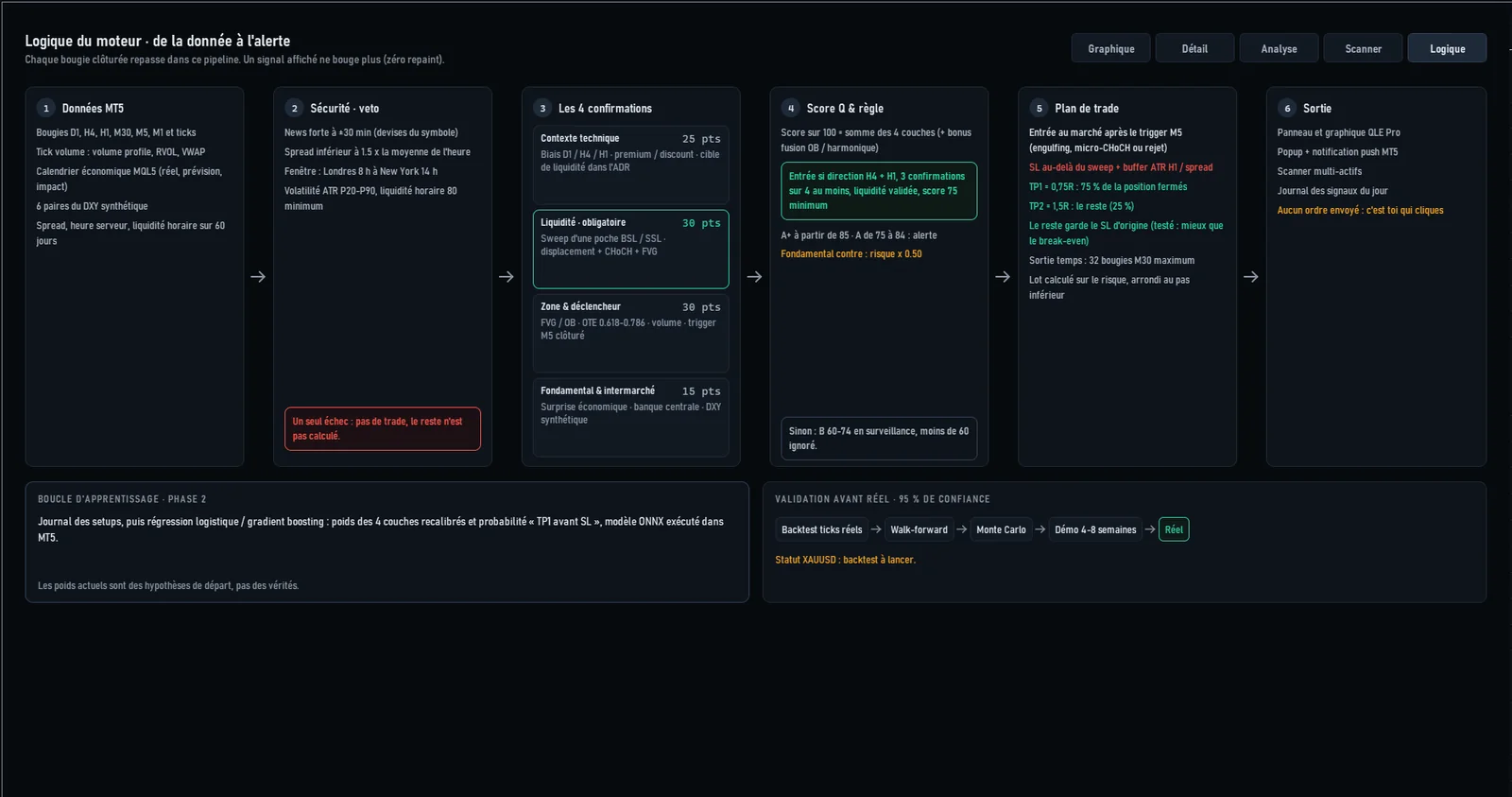
Logique : le raisonnement du moteur, étape par étape, avec ce qui est validé et ce qui manque.
9Comment le moteur raisonne#
Les règles qu'un scénario doit remplir avant d'être armé.
- Direction : H4 et H1 doivent être d'accord. Sinon, pas de scénario.
- Liquidité (obligatoire) : le prix balaie une poche BSL ou SSL, puis clôture de retour à l'intérieur.
- Déplacement en M15 d'au moins 1,5 fois l'ATR, avec un CHoCH et un FVG.
- Retour en zone OTE (0,618 à 0,786) et déclencheur M5 clôturé.
- Score d'au moins 75 sur 100, avec 3 confirmations sur 4.
- Aucun veto : pas de news forte à 30 minutes près, spread normal, fenêtre Londres - New York, volatilité non extrême, liquidité horaire suffisante, stop pas plus large que 1,5 fois l'ATR H1.
10Les réglages utiles#
Ce que vous pouvez changer, et où.
Pour ouvrir les réglages : Ctrl+I, sélectionnez QLE_Pro, cliquez sur Propriétés, puis sur l'onglet Paramètres (Inputs sur un MetaTrader en anglais). Les réglages ne concernent que ce graphique.
- Langue de l'interface
- Auto (bouton de langue, sinon langue de MetaTrader) ou une langue imposée pour ce graphique.
- Clé d'activation
- Laissez vide : la clé déjà enregistrée pour ce compte est utilisée.
- Risque par trade (%)
- Le risque du plan de trade, en pourcentage du solde (1 % par défaut).
- Score minimum / confirmations minimum
- 75 et 3 par défaut. En dessous, aucun scénario n'est armé.
- Calques au démarrage
- Chaque couche peut être désactivée : liquidations, zones de volatilité, structure, volume par jour, niveaux ronds, screening et barre de calques.
- Taille de l'interface
- 0 = automatique. Augmentez-la sur un grand écran.
- Marchés du scanner
- La liste des symboles suivis, séparés par des virgules.
11Mettre à jour ou désinstaller#
Votre licence est conservée.
- Pour mettre à jour, téléchargez le nouvel installateur et lancez-le : il remplace QLE Pro dans tous vos MetaTrader 5.
- Dans MetaTrader 5, retirez puis remettez l'indicateur (Ctrl+I, QLE_Pro, Supprimer, puis glissez-le de nouveau depuis le Navigateur), ou redémarrez MetaTrader 5.
Pour retirer QLE Pro d'un graphique : Ctrl+I, QLE_Pro, Supprimer. Les couleurs d'origine du graphique reviennent.
Pour le désinstaller : Paramètres Windows > Applications > QLE Pro (Coinbosa Academy) > Désinstaller.
12Questions fréquentes#
Les réponses aux questions les plus posées.
QLE Pro passe-t-il des ordres ?
Non. Il n'a aucune fonction d'ordre : il affiche, calcule et propose. Vous gardez la décision.
Je ne vois pas QLE dans le Navigateur.
Redémarrez MetaTrader 5, ou faites un clic droit sur Indicateurs puis Actualiser. Si vous avez plusieurs MetaTrader 5, vérifiez sur la dernière page de l'installateur que le vôtre a bien été trouvé.
Ma clé est refusée.
Vérifiez que le numéro de compte affiché sur l'écran d'activation est celui de votre commande, et que la clé a été copiée en entier (QLE-XXXXXX-XXXXXX-XXXXXX). Une clé d'essai ne fonctionne que sur un compte démo.
J'ai changé de compte MT5.
La licence est liée au numéro de compte. Écrivez-nous avec votre numéro de commande pour trouver une solution, ou achetez une clé pour le nouveau compte.
Faut-il une connexion internet ou autoriser les DLL ?
Non. La licence est vérifiée hors ligne, sans DLL. Toutes les données viennent de votre MetaTrader 5 : prix, calendrier économique et profondeur de marché.
Sur quels marchés et quelles unités de temps ?
Sur tous les symboles de votre courtier. Le moteur est réglé pour le M15 et le M30 ; les liquidations estimées sont prévues pour l'or et les indices.
Pourquoi le panneau affiche-t-il PAUSE ?
Un veto est actif : news forte proche, spread anormal, hors des heures Londres - New York ou volatilité extrême. La raison est écrite sous l'état.
Le carnet d'ordres est vide.
Votre courtier ne diffuse pas de volumes de profondeur de marché. QLE Pro l'indique et s'appuie sur les autres sources de liquidité.
Mon graphique a changé de couleurs.
QLE Pro applique un thème sombre lisible. Retirez l'indicateur pour retrouver vos couleurs.
Puis-je l'utiliser sur plusieurs graphiques ?
Oui, sur autant de graphiques que vous voulez, pour le même compte MT5.
13Besoin d'aide ?#
Nous répondons sur WhatsApp et Telegram.
Écrivez-nous :
WhatsApp : +971 58 819 8147
Telegram : @coinbosacademy
Vous pouvez aussi utiliser le formulaire de contact du site. Pour une réponse rapide, indiquez votre numéro de commande, votre numéro de compte MT5 et joignez une capture d'écran du problème.