
Guía de uso
Guía de uso de QLE Pro
Todo lo que necesita para instalar QLE Pro, activarlo y entender cada pantalla. Empiece por el video de presentación y luego siga los capítulos en orden: en una hora conocerá la herramienta.
Actualizada el
Contenido (13)
1Descubrir QLE Pro#
Lo que hace QLE Pro y lo que no hace.
 QLE Pro en 2 minutosVideo disponible pronto
QLE Pro es un indicador para MetaTrader 5 que lee el mercado por usted. En el gráfico traza las zonas de liquidez, la estructura, las zonas de los bancos, el volumen, las ventanas de noticias y la volatilidad. En su panel resume la situación: dirección, confirmaciones, nivel de riesgo, plan de trading y tamaño de la posición.
QLE Pro no coloca ninguna orden. Le ayuda a leer el mercado y a dimensionar su riesgo: la decisión y el clic siguen siendo suyos.

- Liquidez (BSL / SSL)
- Las zonas donde se acumulan los stops: por encima de los máximos (BSL, buy-side liquidity) y por debajo de los mínimos (SSL, sell-side liquidity). El precio suele ir a buscarlos antes de alejarse.
- Sweep (barrido)
- El precio supera un pool de liquidez y luego cierra de nuevo dentro de él: los stops fueron tomados.
- BOS / CHoCH
- BOS: ruptura de estructura en el sentido de la tendencia. CHoCH: cambio de carácter, cuando la estructura se invierte.
- FVG
- Fair Value Gap: desequilibrio que deja un movimiento rápido y que el precio suele volver a visitar después.
- OTE
- Optimal Trade Entry: zona de retroceso entre el 61.8% y el 78.6% del último movimiento.
- Premium / discount
- Mitad superior (cara) o inferior (barata) del rango H1. Por lo general se busca comprar en discount y vender en premium.
- POC / VAH / VAL
- Niveles del perfil de volumen: el precio más negociado (POC) y los límites del área de valor, donde se concentra el 70% del volumen.
2Instalar QLE Pro en MetaTrader 5#
De la compra al primer gráfico en pocos minutos.
 Instalar QLE ProVideo disponible pronto
Antes de empezar: una PC con Windows 10 u 11, con MetaTrader 5 instalado y conectado al menos una vez a su cuenta de trading (real o demo). Anote su número de cuenta MT5: su licencia está vinculada a él.
- En el sitio, elija un plan e indique su número de cuenta MT5. Después del pago, su clave
QLE-XXXXXX-XXXXXX-XXXXXXaparece en pantalla y se le envía por correo electrónico junto con el enlace de descarga. - Descargue el instalador
QLE_Pro_Setup_6.20.exey haga doble clic en él. - Si Windows muestra «Windows protegió su PC», haga clic en Más información y luego en Ejecutar de todas formas.
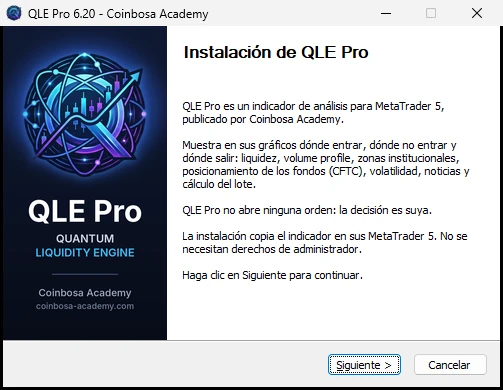
- Elija el idioma de la instalación y luego haga clic en Siguiente.
- Lea el aviso y haga clic en Acepto. El instalador copia QLE Pro en todos los MetaTrader 5 de su PC; no se piden derechos de administrador.
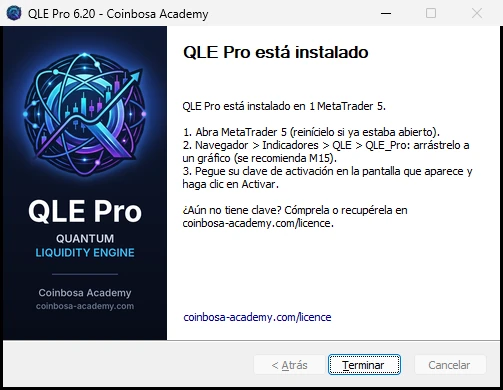
- Haga clic en Terminar. Si MetaTrader 5 estaba abierto, reinícielo.
Colocar QLE Pro en un gráfico
- En MetaTrader 5, abra un gráfico en M15 (o M30), por ejemplo XAUUSD.
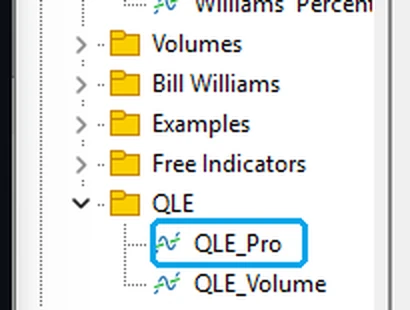
- Abra el Navegador (Ctrl+N) y luego la carpeta Indicadores > QLE.
- Arrastre QLE_Pro al gráfico o haga doble clic en él.
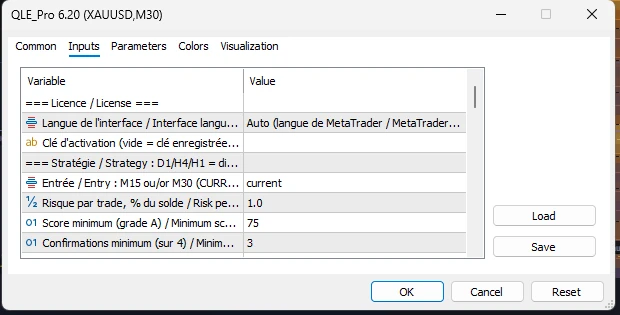
- En la ventana de propiedades, deje los ajustes predeterminados y haga clic en OK.
3Activar su licencia#
Una clave por cuenta MT5, verificada sin conexión a internet.
La primera vez, QLE Pro muestra la pantalla QLE Pro - Activación con el número de la cuenta MT5 conectada.
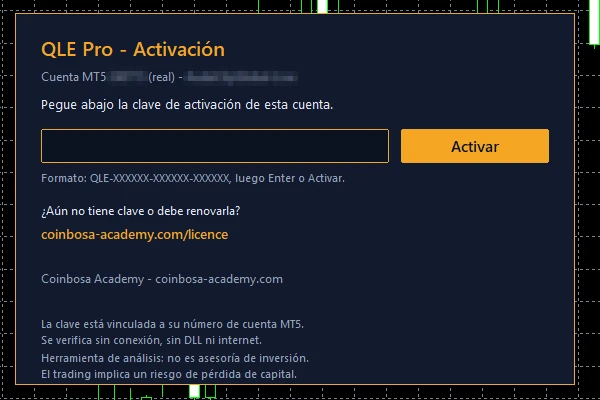
- Copie su clave desde el correo electrónico o desde la página de su pedido.
- Haga clic en el campo de la pantalla de activación y pegue la clave (Ctrl+V).
- Haga clic en Activar o presione Enter. Aparece el panel: listo.
La clave queda guardada para esta cuenta: no tendrá que volver a ingresarla, ni en sus otros gráficos ni después de reiniciar.
4Elegir el idioma#
Siete idiomas, un clic para cambiar.
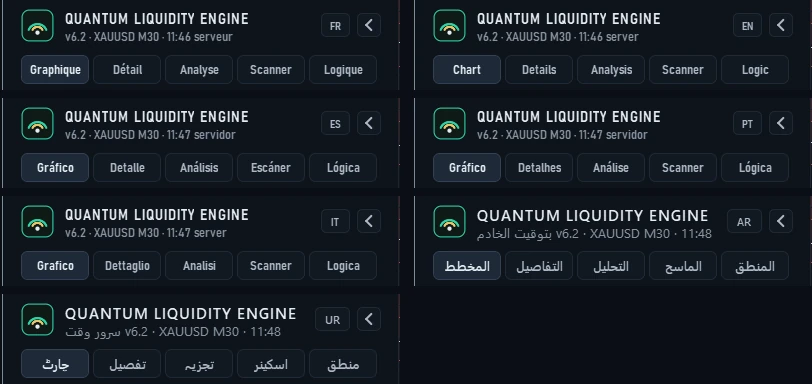
QLE Pro está disponible en francés, inglés, español, portugués de Brasil, italiano, árabe y urdu: panel, páginas, dibujos del gráfico, alertas y pantalla de activación. La primera vez que se inicia, toma el idioma de MetaTrader.
Para cambiar, haga clic en el botón de idioma en la parte superior del panel (FR, EN, ES, PT, IT, AR, UR). Cada clic pasa al idioma siguiente en todos sus gráficos, y la elección se conserva.
5El panel#
Toda la situación del mercado de un vistazo.

- 1. Encabezado
- El símbolo, la temporalidad, la hora del servidor, el botón de idioma y la flecha que contrae el panel.
- 2. Pestañas
- Gráfico (esta vista), Detalle, Análisis, Escáner y Lógica.
- 3. Estado
- EN ESPERA: nada en preparación. PAUSA: un veto bloquea (noticias, spread, sesión o volatilidad) y se indica el motivo. NEUTRAL: H4 y H1 no coinciden. Un puntaje sobre 100 aparece cuando se está formando un escenario.
- 4. Dirección H4 · H1
- El sentido de las temporalidades D1, H4 y H1, y la regla del momento: SOLO COMPRAS, SOLO VENTAS o SIN DIRECCIÓN. A la derecha, la posición del precio en el rango H1 (premium o discount).
- 5. Confirmaciones
- Las cuatro capas del puntaje: contexto técnico, liquidez (obligatoria), zona y gatillo, fundamental.
- 6. Riesgo · seguridad
- Un medidor de 0 a 100: SEGURO por debajo de 30, MODERADO de 30 a 54, RIESGOSO a partir de 55. Los cuatro controles: noticias, spread, sesión y volatilidad.
- 7. Calculadora de lotes
- El lote que corresponde a su riesgo (vea el capítulo siguiente). Cuando un escenario está armado, el plan de trading ocupa su lugar: entrada, stop, objetivos y lote.
- 8. Screening · mercados
- Los otros mercados más cercanos a un escenario. Un clic y el gráfico cambia a ese mercado.
En una pantalla más alta, el panel también muestra la liquidez por hora, las zonas de entrada de los bancos y el perfil de volumen del día.
6La calculadora de lotes#
El tamaño de posición adecuado para el riesgo que usted elija.
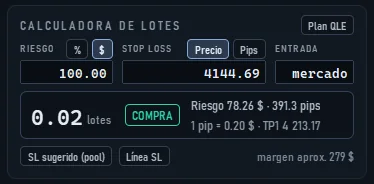
- Riesgo: elija % (porcentaje del saldo) o $ (monto fijo) y luego ingrese el valor.
- Stop loss: ingrese un precio (botón Precio) o una distancia (botón Pips, o Puntos para los índices). En modo distancia, elija Compra o Venta.
- Entrada: deje «mercado» o ingrese un precio de entrada.
- Lea el resultado: el lote redondeado al incremento de su bróker, el sentido, el riesgo real en $, la distancia, el valor de un pip, el objetivo TP1 y el margen estimado.
Plan QLE llena la calculadora con el plan del motor. SL sugerido (pool) coloca el stop más allá del pool de liquidez más cercano. Línea SL muestra una línea naranja en el gráfico: arrástrela y el lote se recalcula, junto con las líneas de entrada y de objetivos.
7Las capas del gráfico#
Siete capas que se muestran u ocultan con un clic.

La barra CAPAS muestra u oculta cada capa con un clic. Su flecha la contrae en un pequeño botón; si las velas pasan por debajo de ella, sube a la parte superior del gráfico.
- Volumen
- Perfil de volumen del gráfico visible (POC, VAH, VAL, LVN), perfil de cada día, VWAP y perfil de la sesión de Asia.
- Liquidaciones
- Mapa de calor de las liquidaciones estimadas, para apalancamientos de 50, 100 y 200 en el oro y los índices, con los dos clústeres principales de cada lado. Es una estimación: los brókers no publican las posiciones reales.
- Bancos
- Zonas de compra y de venta de los bancos (order blocks de H4 y H1 con sus confluencias) y niveles redondos.
- Volatilidad
- Franja de las horas más agitadas, ventana de volatilidad próxima y extensión del ADR del día.
- Estructura
- Máximos y mínimos (HH, HL, LH, LL), rupturas BOS y CHoCH, líneas de tendencia, premium / discount del rango H1, patrones armónicos y kill zone.
- Noticias
- Ventanas de los anuncios de alto impacto: en rojo los próximos, en gris los pasados.
- Screening
- La zona donde el motor espera el próximo movimiento: sweep de liquidez esperado o zona OTE.
8Las páginas Detalle, Análisis, Escáner y Lógica#
Cuatro páginas para ir más allá del panel.
Las pestañas de la parte superior del panel abren cuatro páginas. La rueda del mouse desplaza las páginas largas. La pestaña Gráfico lo lleva de vuelta al gráfico.
Detalle: el puntaje en cuatro capas, la regla de entrada, los vetos, el escenario vigilado, el mapa de liquidez, la validación estadística y las últimas señales. Los botones Entrada M15 y Entrada M30 eligen la temporalidad de entrada.
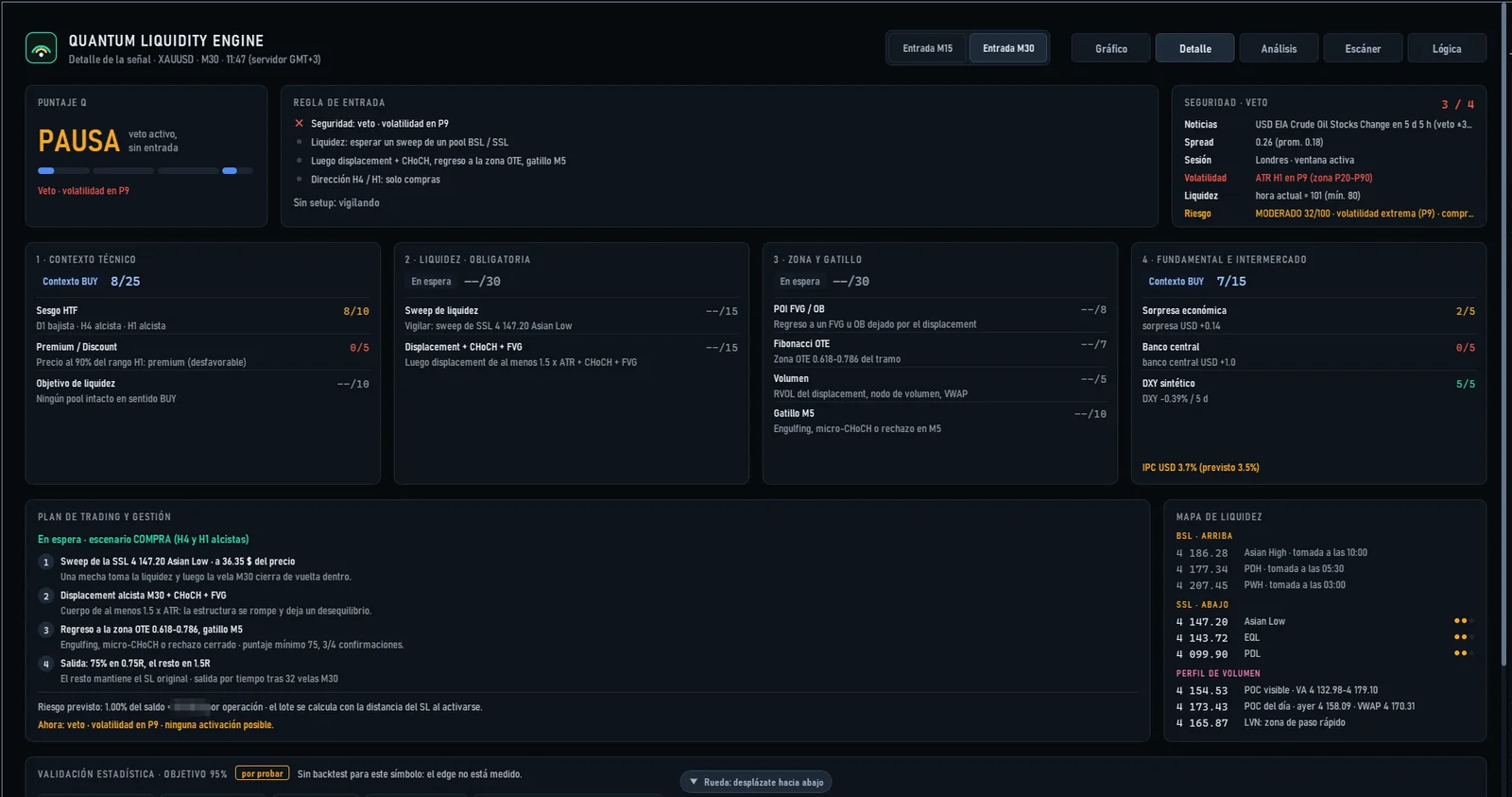
Análisis: el resumen (técnico, fundamental, calendario, riesgo), el análisis técnico por temporalidad (tendencia, estructura, RSI, EMA 50 y 200, ATR), los niveles clave, el análisis fundamental, el calendario económico, las liquidaciones y la volatilidad.

Al final de la página Análisis: el posicionamiento de los fondos (CFTC). Cada viernes, la CFTC publica la posición de los grandes especuladores en los futuros; QLE Pro la lee en el calendario de MetaTrader 5 para 17 mercados y la traduce en un sesgo de fondo para su símbolo. Nunca es una señal de entrada: los datos tienen tres días de retraso y son semanales. Una posición extrema indica un mercado cargado de un solo lado, no un giro seguro.
Luego, el libro de órdenes de su bróker: la escala de precios, la proporción compradores / vendedores y los «muros». Muchos brókers de CFD no difunden ningún volumen; en ese caso QLE Pro lo indica y remite a los pools de liquidez, las liquidaciones estimadas y el perfil de volumen.

Escáner: once mercados vigilados al mismo tiempo, con su estado, su sesgo H4 / H1, su puntaje y la liquidez de la hora. Un clic en una fila cambia el gráfico a ese mercado.

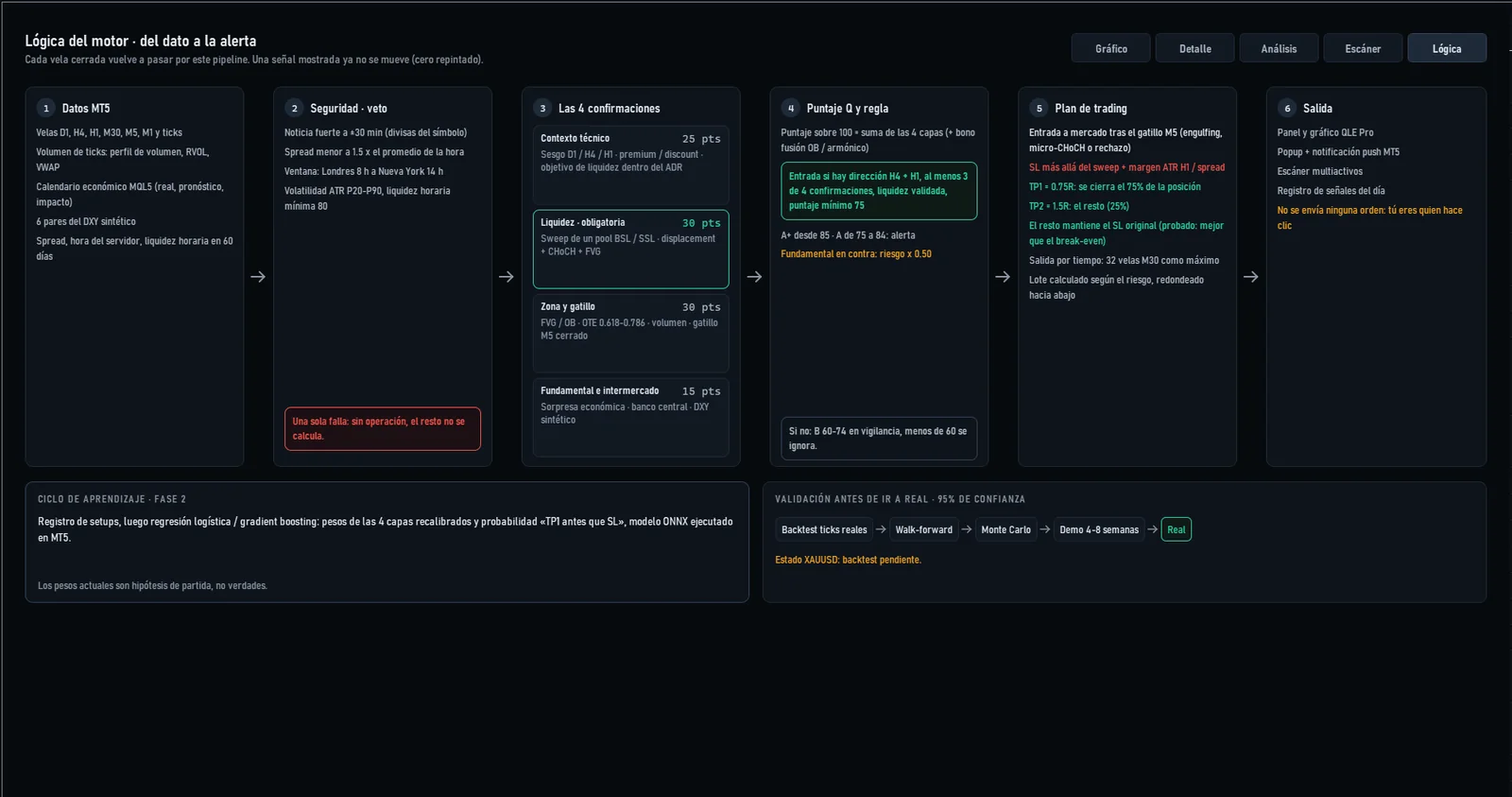
Lógica: el razonamiento del motor, paso a paso, con lo que está validado y lo que falta.
9Cómo razona el motor#
Las reglas que un escenario debe cumplir antes de quedar armado.
- Dirección: H4 y H1 deben coincidir. Si no, no hay escenario.
- Liquidez (obligatoria): el precio barre un pool BSL o SSL y luego cierra de nuevo dentro.
- Displacement en M15 de al menos 1.5 veces el ATR, con un CHoCH y un FVG.
- Regreso a la zona OTE (0.618 a 0.786) y gatillo M5 cerrado.
- Puntaje de al menos 75 sobre 100, con 3 confirmaciones de 4.
- Ningún veto: ninguna noticia de alto impacto a menos de 30 minutos, spread normal, ventana Londres - Nueva York, volatilidad no extrema, liquidez horaria suficiente, stop no más amplio que 1.5 veces el ATR H1.
10Los ajustes útiles#
Lo que puede cambiar y dónde.
Para abrir los ajustes: Ctrl+I, seleccione QLE_Pro, haga clic en Propiedades y luego en la pestaña Parámetros de entrada (Inputs en un MetaTrader en inglés). Los ajustes solo se aplican a este gráfico.
- Idioma de la interfaz (Interface language)
- Auto (botón de idioma; si no, el idioma de MetaTrader) o un idioma fijo para este gráfico.
- Clave de activación (Activation key)
- Déjela vacía: se usa la clave ya guardada para esta cuenta.
- Riesgo por operación (Risk per trade, %)
- El riesgo del plan de trading, en porcentaje del saldo (1% por defecto).
- Puntaje mínimo / confirmaciones mínimas (Minimum score / Minimum confirmations)
- 75 y 3 por defecto. Por debajo de estos valores, ningún escenario queda armado.
- Capas al inicio
- Cada capa se puede desactivar: liquidaciones, zonas de volatilidad, estructura, volumen por día, niveles redondos, screening y barra de capas.
- Tamaño de la interfaz (Interface size)
- 0 = automático. Auméntelo en una pantalla grande.
- Mercados del escáner (Watched symbols)
- La lista de símbolos vigilados, separados por comas.
11Actualizar o desinstalar#
Su licencia se conserva.
- Para actualizar, descargue el nuevo instalador y ejecútelo: reemplaza QLE Pro en todos sus MetaTrader 5.
- En MetaTrader 5, quite el indicador y vuelva a colocarlo (Ctrl+I, QLE_Pro, Eliminar, y luego arrástrelo de nuevo desde el Navegador), o reinicie MetaTrader 5.
Para quitar QLE Pro de un gráfico: Ctrl+I, QLE_Pro, Eliminar. Vuelven los colores originales del gráfico.
Para desinstalarlo: Configuración de Windows > Aplicaciones > QLE Pro (Coinbosa Academy) > Desinstalar.
12Preguntas frecuentes#
Las respuestas a las preguntas más comunes.
¿QLE Pro coloca órdenes?
No. No tiene ninguna función de órdenes: muestra, calcula y propone. La decisión sigue siendo suya.
No veo QLE en el Navegador.
Reinicie MetaTrader 5 o haga clic derecho en Indicadores y luego en Actualizar. Si tiene varios MetaTrader 5, verifique en la última página del instalador que el suyo se haya encontrado.
Mi clave fue rechazada.
Verifique que el número de cuenta que aparece en la pantalla de activación sea el de su pedido y que la clave se haya copiado completa (QLE-XXXXXX-XXXXXX-XXXXXX). Una clave de prueba solo funciona en una cuenta demo.
Cambié de cuenta MT5.
La licencia está vinculada al número de cuenta. Escríbanos con su número de pedido para buscar una solución, o compre una clave para la nueva cuenta.
¿Se necesita conexión a internet o permitir las DLL?
No. La licencia se verifica sin conexión, sin DLL. Todos los datos vienen de su MetaTrader 5: precios, calendario económico y profundidad de mercado.
¿En qué mercados y temporalidades?
En todos los símbolos de su bróker. El motor está calibrado para M15 y M30; las liquidaciones estimadas están pensadas para el oro y los índices.
¿Por qué el panel muestra PAUSA?
Hay un veto activo: noticia de alto impacto cercana, spread anormal, fuera del horario Londres - Nueva York o volatilidad extrema. El motivo aparece escrito debajo del estado.
El libro de órdenes está vacío.
Su bróker no difunde volúmenes de profundidad de mercado. QLE Pro lo indica y se apoya en las demás fuentes de liquidez.
Mi gráfico cambió de colores.
QLE Pro aplica un tema oscuro fácil de leer. Quite el indicador para recuperar sus colores.
¿Puedo usarlo en varios gráficos?
Sí, en todos los gráficos que quiera, con la misma cuenta MT5.
13¿Necesita ayuda?#
Respondemos por WhatsApp y Telegram.
Escríbanos:
WhatsApp: +971 58 819 8147
Telegram: @coinbosacademy
También puede usar el formulario de contacto del sitio. Para una respuesta rápida, indique su número de pedido y su número de cuenta MT5, y adjunte una captura de pantalla del problema.