
دليل الاستخدام
دليل استخدام QLE Pro
كل ما تحتاج إليه لتثبيت QLE Pro وتفعيله وفهم كل شاشة من شاشاته. ابدأ بفيديو التعريف، ثم تابع الفصول بالترتيب: خلال ساعة واحدة ستتعرّف على الأداة.
آخر تحديث:
المحتويات (13)
1التعرّف على QLE Pro#
ما يفعله QLE Pro، وما لا يفعله.
 QLE Pro في دقيقتينالفيديو قريبًا
QLE Pro مؤشر لمنصة MetaTrader 5 يقرأ السوق نيابةً عنك. فهو يرسم على الرسم البياني مناطق السيولة، والهيكل، ومناطق البنوك، والحجم، ونوافذ الأخبار، والتقلب. ويلخّص في لوحته الوضع: الاتجاه، والتأكيدات، ومستوى المخاطرة، وخطة الصفقة، وحجم المركز.
لا يضع QLE Pro أي أمر تداول. بل يساعدك على قراءة السوق وتحديد حجم مخاطرتك: القرار والنقرة يبقيان لك.

- السيولة (BSL / SSL)
- المناطق التي تتجمّع فيها أوامر وقف الخسارة: فوق القمم (BSL، buy-side liquidity) وتحت القيعان (SSL، sell-side liquidity). وكثيرًا ما يتجه السعر إليها قبل أن ينطلق من جديد.
- Sweep (سحب السيولة)
- يتجاوز السعر تجمّع سيولة ثم يغلق عائدًا إلى داخله: أي أن أوامر وقف الخسارة قد نُفِّذت.
- BOS / CHoCH
- BOS: كسر الهيكل في اتجاه الترند. CHoCH: تغيّر الطابع (change of character)، أي حين ينعكس الهيكل.
- FVG
- Fair Value Gap (فجوة القيمة العادلة): اختلال يتركه تحرّك سريع للسعر، وكثيرًا ما يعود إليه السعر لاحقًا.
- OTE
- Optimal Trade Entry: منطقة الارتداد بين 61.8% و 78.6% من الحركة الأخيرة.
- بريميوم / ديسكاونت (premium / discount)
- النصف العلوي (المرتفع السعر) أو السفلي (المنخفض السعر) من نطاق H1. ويُفضَّل عادةً الشراء في الديسكاونت والبيع في البريميوم.
- POC / VAH / VAL
- مستويات ملف الحجم: السعر الأكثر تداولًا (POC) وحدود منطقة القيمة التي يجري فيها 70% من الحجم.
2تثبيت QLE Pro في MetaTrader 5#
من الشراء إلى أول رسم بياني في بضع دقائق.
 تثبيت QLE Proالفيديو قريبًا
قبل البدء: حاسوب بنظام Windows 10 أو 11، مثبّت عليه MetaTrader 5 وسبق أن سُجّل الدخول منه مرة واحدة على الأقل إلى حساب التداول الخاص بك (حقيقي أو تجريبي). دوّن رقم حساب MT5: فترخيصك مرتبط به.
- على الموقع، اختر باقة وأدخل رقم حساب MT5 الخاص بك. بعد الدفع، يظهر مفتاحك
QLE-XXXXXX-XXXXXX-XXXXXXويُرسل إليك عبر البريد الإلكتروني مع رابط التنزيل. - نزّل برنامج التثبيت
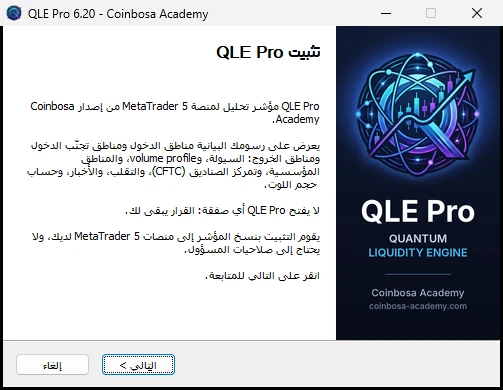
QLE_Pro_Setup_6.20.exe، ثم انقر عليه نقرًا مزدوجًا. - إذا عرض Windows رسالة «Windows قام بحماية جهاز الكمبيوتر الخاص بك» (Windows protected your PC)، فانقر على مزيد من المعلومات (More info)، ثم على تشغيل على أي حال (Run anyway).
- اختر لغة التثبيت، ثم انقر على التالي.
- اقرأ التنبيه وانقر على أوافق. ينسخ برنامج التثبيت QLE Pro إلى جميع منصات MetaTrader 5 الموجودة على حاسوبك، دون أن يطلب صلاحيات المسؤول.
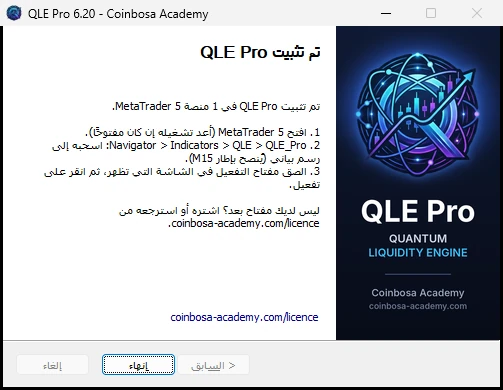
- انقر على إنهاء. وإذا كان MetaTrader 5 مفتوحًا، فأعد تشغيله.
وضع QLE Pro على رسم بياني
- في MetaTrader 5، افتح رسمًا بيانيًا على إطار M15 (أو M30)، مثل XAUUSD.
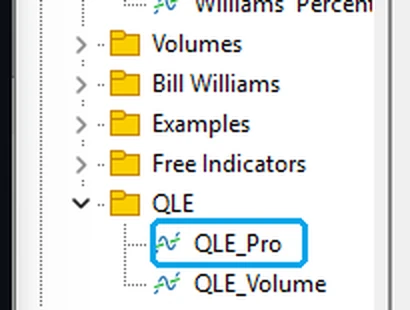
- افتح نافذة المتصفح (Navigator) بالضغط على Ctrl+N، ثم مجلد المؤشرات > QLE (Indicators > QLE).
- اسحب QLE_Pro إلى الرسم البياني، أو انقر عليه نقرًا مزدوجًا.
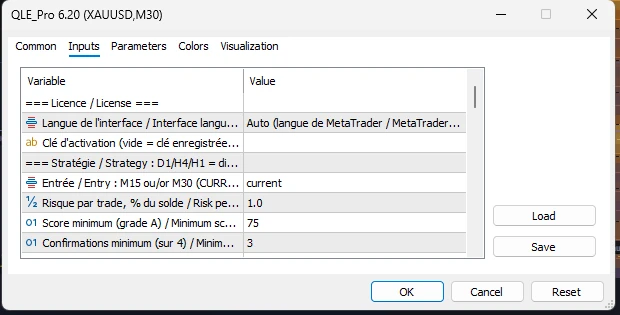
- في نافذة الخصائص، اترك الإعدادات الافتراضية كما هي، وانقر على موافق (OK).
3تفعيل ترخيصك#
مفتاح واحد لكل حساب MT5، يُتحقَّق منه دون اتصال بالإنترنت.
في المرة الأولى، يعرض QLE Pro شاشة QLE Pro - التفعيل مع رقم حساب MT5 المتصل.

- انسخ مفتاحك من البريد الإلكتروني أو من صفحة طلبك.
- انقر داخل الحقل في شاشة التفعيل والصق المفتاح (Ctrl+V).
- انقر على تفعيل، أو اضغط على مفتاح Enter. تظهر اللوحة: وبهذا ينتهي التفعيل.
يُحفَظ المفتاح لهذا الحساب: لن تحتاج إلى إدخاله مرة أخرى، لا على رسومك البيانية الأخرى ولا بعد إعادة التشغيل.
4اختيار اللغة#
سبع لغات، ونقرة واحدة للتبديل.
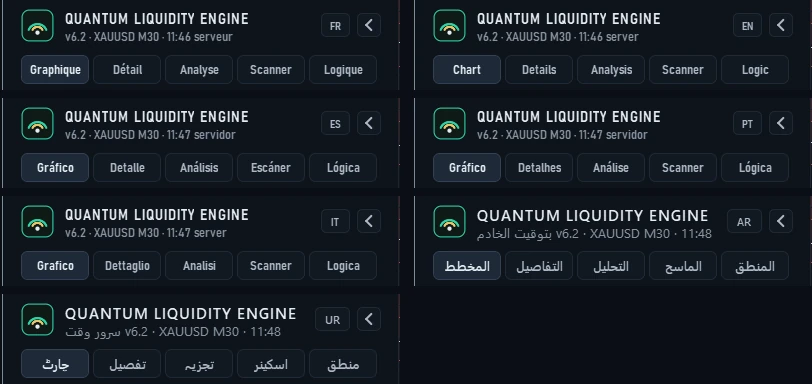
يتوفر QLE Pro بالفرنسية والإنجليزية والإسبانية والبرتغالية البرازيلية والإيطالية والعربية والأردية: اللوحة، والصفحات، ورسومات الرسم البياني، والتنبيهات، وشاشة التفعيل. وعند التشغيل الأول، يعتمد لغة MetaTrader.
للتبديل، انقر على زر اللغة في أعلى اللوحة (FR، EN، ES، PT، IT، AR، UR). كل نقرة تنتقل إلى اللغة التالية على جميع رسومك البيانية، ويُحفظ اختيارك.
5اللوحة#
وضع السوق كاملًا في لمحة واحدة.

- 1. رأس اللوحة
- الرمز، والإطار الزمني، وتوقيت الخادم، وزر اللغة، والسهم الذي يطوي اللوحة.
- 2. التبويبات
- المخطط (هذا العرض)، التفاصيل، التحليل، الماسح، المنطق.
- 3. الحالة
- «ترقّب»: لا شيء قيد التحضير. «توقف»: هناك حظر يمنع الدخول (الأخبار، أو السبريد، أو الجلسة، أو التقلب)، ويُذكر سببه. «محايد»: H4 و H1 غير متفقين. ويظهر تقييم من 100 عندما يبدأ سيناريو في التشكّل.
- 4. اتجاه H4 · H1
- اتجاه الأطر الزمنية D1 و H4 و H1، والقاعدة الحالية: «شراء فقط» أو «بيع فقط» أو «لا اتجاه». وعلى اليمين، موقع السعر داخل نطاق H1 (بريميوم أو ديسكاونت).
- 5. التأكيدات
- الطبقات الأربع للتقييم: السياق الفني، والسيولة (إلزامية)، والمنطقة والمحفّز، والأساسي.
- 6. المخاطرة · الأمان
- مقياس من 0 إلى 100: «آمن» تحت 30، و«معتدل» من 30 إلى 54، و«خطِر» من 55 فما فوق. والضوابط الأربعة: الأخبار، والسبريد، والجلسة، والتقلب.
- 7. حاسبة اللوت
- حجم اللوت المناسب لمخاطرتك (انظر الفصل التالي). وعندما يصبح السيناريو جاهزًا، تحلّ خطة الصفقة محلّ الحاسبة: الدخول، ووقف الخسارة، والأهداف، واللوت.
- 8. الفرز · الأسواق
- الأسواق الأخرى الأقرب إلى تشكيل سيناريو. وبنقرة واحدة، ينتقل الرسم البياني إلى ذلك السوق.
على شاشة أطول، تعرض اللوحة أيضًا السيولة حسب الساعة، ومناطق الدخول لدى البنوك، وملف الحجم لليوم.
6حاسبة اللوت#
حجم المركز المناسب للمخاطرة التي تختارها.
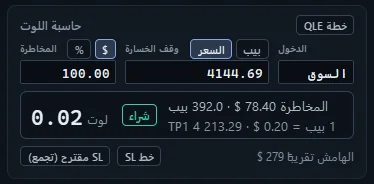
- المخاطرة: اختر % (نسبة من الرصيد) أو $ (مبلغ ثابت)، ثم أدخل القيمة.
- وقف الخسارة: أدخل سعرًا (زر السعر) أو مسافة (زر بيب، أو نقاط لمؤشرات الأسهم). وفي وضع المسافة، اختر «شراء» أو «بيع».
- الدخول: اترك «السوق» أو أدخل سعر دخول.
- اقرأ النتيجة: اللوت مقرّبًا وفق خطوة الحجم لدى وسيطك، والاتجاه، والمخاطرة الفعلية ($)، والمسافة، وقيمة البيب الواحد، والهدف TP1، والهامش التقديري.
خطة QLE تملأ الحاسبة بخطة المحرك. وSL مقترح (تجمع) يضع وقف الخسارة خلف أقرب تجمّع سيولة. وخط SL يعرض خطًا برتقاليًا على الرسم البياني: اسحبه فيُعاد حساب اللوت، مع خطوط الدخول والأهداف.
7طبقات الرسم البياني#
سبع طبقات تُظهرها أو تُخفيها بنقرة واحدة.

يُظهر شريط الطبقات كل طبقة أو يُخفيها بنقرة واحدة. ويطويه سهمه إلى زر صغير؛ وإذا مرّت الشموع تحته، ينتقل إلى أعلى الرسم البياني.
- الحجم
- ملف الحجم للجزء الظاهر من الرسم البياني (POC، VAH، VAL، LVN)، وملف كل يوم، و VWAP، وملف جلسة آسيا.
- التصفيات
- خريطة حرارية للتصفيات المقدّرة لرافعات مالية 50 و 100 و 200 على الذهب ومؤشرات الأسهم، مع أكبر تجمّعين على كل جانب. إنها تقديرات: فالوسطاء لا ينشرون المراكز الفعلية.
- البنوك
- مناطق الشراء والبيع لدى البنوك (order blocks على H4 و H1 مع مناطق تلاقيها) والأرقام المستديرة.
- التقلب
- شريط الساعات الأكثر نشاطًا، ونافذة التقلب القادمة، وامتداد ADR لليوم.
- الهيكل
- القمم والقيعان (HH، HL، LH، LL)، وكسور BOS و CHoCH، وخطوط الاتجاه، وبريميوم / ديسكاونت لنطاق H1، والنماذج التوافقية، ومنطقة القتل (kill zone).
- الأخبار
- نوافذ الأخبار عالية التأثير: القادمة باللون الأحمر، والماضية بالرمادي.
- الفرز
- المنطقة التي يتوقع فيها المحرك الحركة التالية: سحب سيولة متوقَّع أو منطقة OTE.
8صفحات التفاصيل والتحليل والماسح والمنطق#
أربع صفحات لتتعمّق أكثر مما تعرضه اللوحة.
تفتح التبويبات في أعلى اللوحة أربع صفحات. وتُمرَّر الصفحات الطويلة بعجلة الفأرة. ويعيدك تبويب المخطط إلى الرسم البياني.
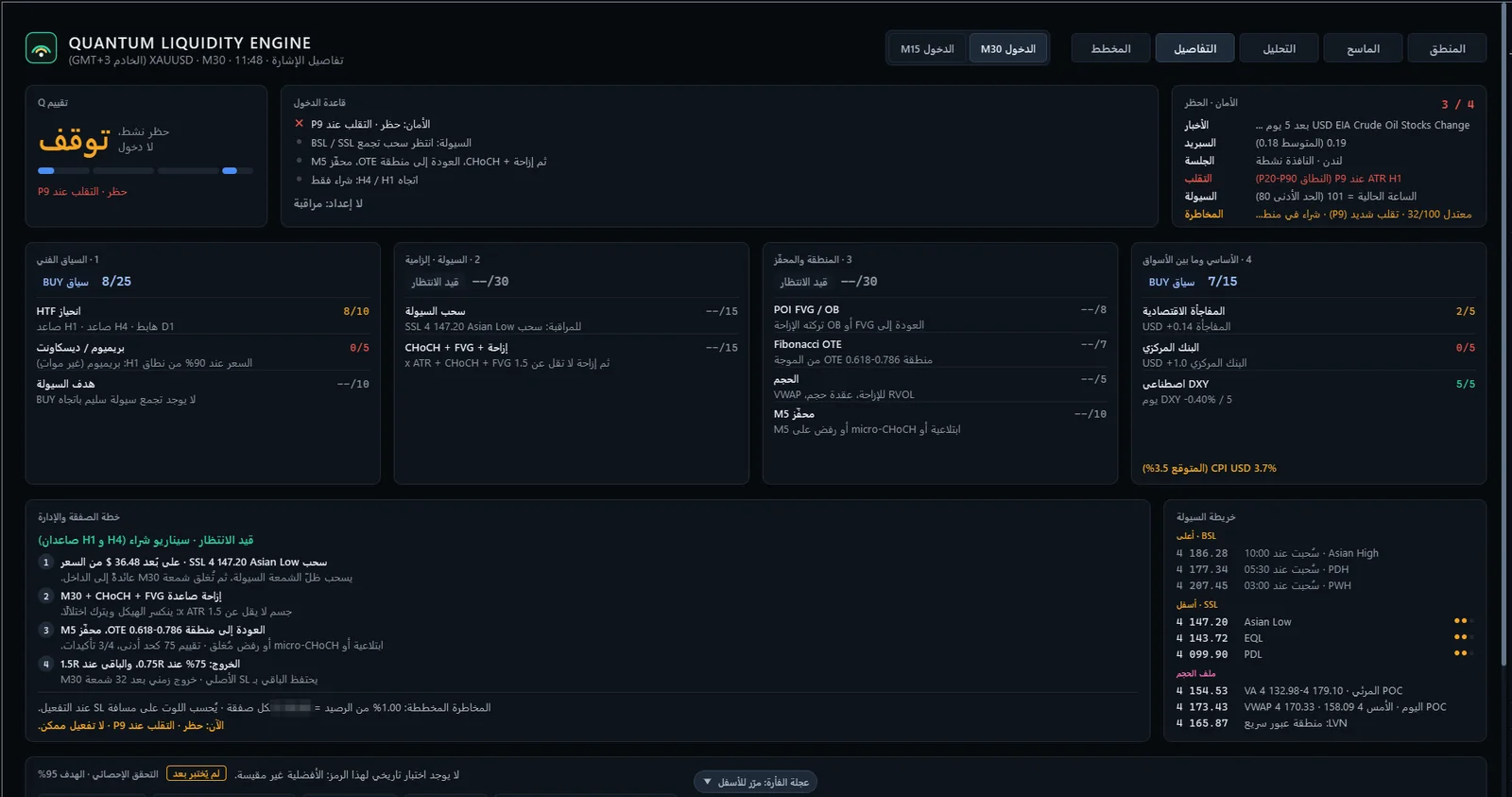
التفاصيل: التقييم بطبقاته الأربع، وقاعدة الدخول، وحالات الحظر، والسيناريو المراقَب، وخريطة السيولة، والتحقق الإحصائي، وآخر الإشارات. ويحدّد الزرّان الدخول M15 والدخول M30 الإطار الزمني للدخول.
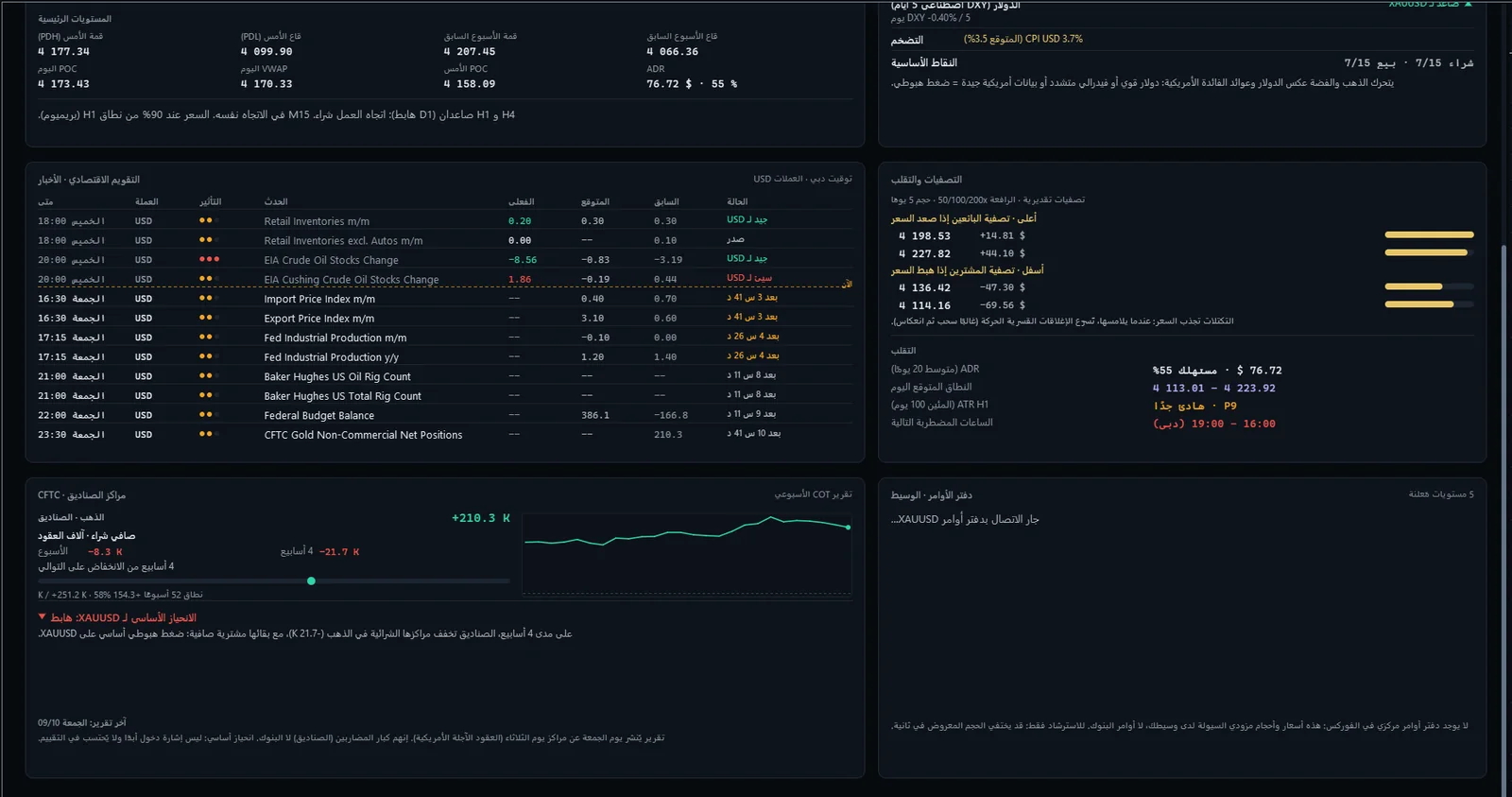
التحليل: الملخص (الفني، والأساسي، والتقويم، والمخاطرة)، والتحليل الفني حسب الإطار الزمني (الاتجاه، والهيكل، و RSI، و EMA 50 و 200، و ATR)، والمستويات الرئيسية، والتحليل الأساسي، والتقويم الاقتصادي، والتصفيات، والتقلب.
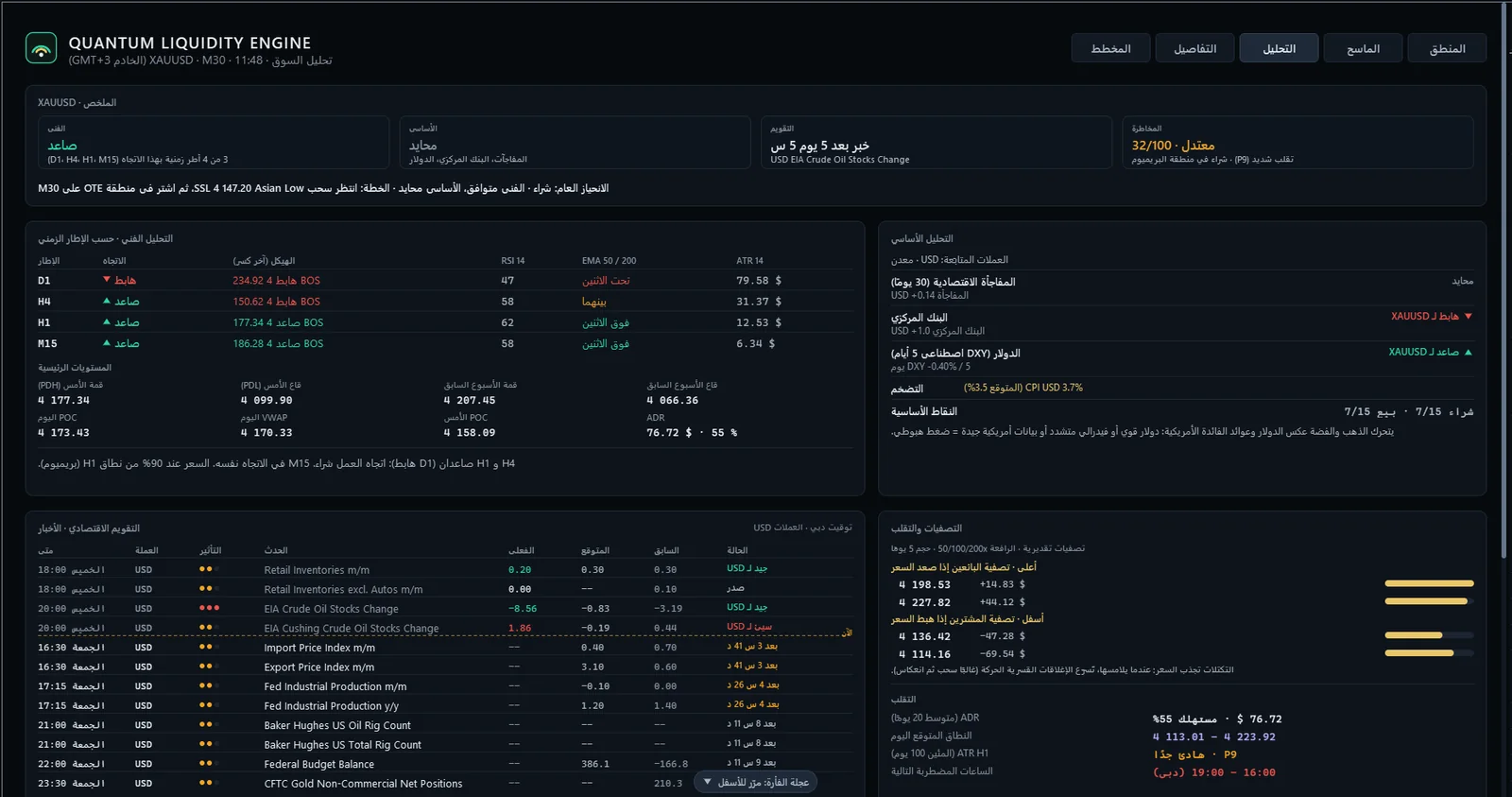
في أسفل صفحة التحليل: مراكز الصناديق (CFTC). تنشر CFTC كل يوم جمعة مراكز كبار المضاربين في العقود الآجلة؛ ويقرؤها QLE Pro من تقويم MetaTrader 5 لـ 17 سوقًا ويحوّلها إلى انحياز أساسي للرمز الذي تتداوله. وهي ليست إشارة دخول أبدًا: فالبيانات متأخرة ثلاثة أيام وأسبوعية. والمركز المتطرف يدل على سوق مثقل في اتجاه واحد، لا على انعكاس مؤكد.
ثم دفتر الأوامر لدى وسيطك: سلّم الأسعار، ونسبة المشترين / البائعين، و«الجدران». كثير من وسطاء CFD لا يبثّون أي حجم؛ وفي هذه الحالة يشير QLE Pro إلى ذلك ويحيلك إلى تجمعات السيولة، والتصفيات المقدّرة، وملف الحجم.
الماسح: أحد عشر سوقًا تُراقَب في الوقت نفسه، مع حالتها، وانحيازها على H4 / H1، وتقييمها، وسيولة الساعة الحالية. والنقر على أي سطر ينقل الرسم البياني إلى ذلك السوق.

المنطق: طريقة تفكير المحرك خطوة بخطوة، مع ما تحقّق وما ينقص.

9كيف يفكّر المحرك#
القواعد التي يجب أن يستوفيها السيناريو قبل أن يصبح جاهزًا.
- الاتجاه: يجب أن يتفق H4 و H1، وإلا فلا سيناريو.
- السيولة (إلزامية): يسحب السعر تجمّع BSL أو SSL، ثم يغلق عائدًا إلى داخله.
- إزاحة على M15 لا تقل عن 1.5 ضعف ATR، مع CHoCH و FVG.
- العودة إلى منطقة OTE (من 0.618 إلى 0.786) مع محفّز M5 مُغلق.
- تقييم لا يقل عن 75 من 100، مع 3 تأكيدات من 4.
- لا حظر: لا خبر قوي التأثير في حدود 30 دقيقة، وسبريد طبيعي، ونافذة لندن - نيويورك، وتقلب غير مفرط، وسيولة كافية في الساعة، ووقف خسارة لا يتجاوز 1.5 ضعف ATR على H1.
10الإعدادات المفيدة#
ما يمكنك تغييره، وأين.
لفتح الإعدادات: اضغط Ctrl+I، واختر QLE_Pro، وانقر على خصائص (Properties)، ثم على تبويب المدخلات (Inputs في MetaTrader باللغة الإنجليزية). ولا تنطبق الإعدادات إلا على هذا الرسم البياني.
- لغة الواجهة (Interface language)
- Auto (زر اللغة، وإلا فلغة MetaTrader) أو لغة ثابتة لهذا الرسم البياني.
- مفتاح التفعيل (Activation key)
- اتركه فارغًا: يُستخدم المفتاح المحفوظ مسبقًا لهذا الحساب.
- المخاطرة لكل صفقة (Risk per trade, %)
- مخاطرة خطة الصفقة كنسبة مئوية من الرصيد (1% افتراضيًا).
- الحد الأدنى للتقييم / للتأكيدات (Minimum score / Minimum confirmations)
- 75 و 3 افتراضيًا. وما دون ذلك لا يصبح أي سيناريو جاهزًا.
- الطبقات عند بدء التشغيل
- يمكن إيقاف كل طبقة: التصفيات، ومناطق التقلب، والهيكل، والحجم حسب اليوم، والأرقام المستديرة، والفرز، وشريط الطبقات.
- حجم الواجهة (Interface size)
- 0 = تلقائي. كبّره على الشاشات الكبيرة.
- أسواق الماسح (Watched symbols)
- قائمة الرموز المراقَبة، مفصولة بفواصل لاتينية (,).
11التحديث أو إلغاء التثبيت#
يبقى ترخيصك محفوظًا.
- للتحديث، نزّل برنامج التثبيت الجديد وشغّله: فهو يستبدل QLE Pro في جميع منصات MetaTrader 5 لديك.
- في MetaTrader 5، أزِل المؤشر ثم أعد وضعه (Ctrl+I، ثم QLE_Pro، ثم «حذف» أو Delete، ثم اسحبه من جديد من نافذة المتصفح)، أو أعد تشغيل MetaTrader 5.
لإزالة QLE Pro من رسم بياني: Ctrl+I، ثم QLE_Pro، ثم حذف (Delete). فتعود الألوان الأصلية للرسم البياني.
لإلغاء التثبيت: إعدادات Windows > التطبيقات > QLE Pro (Coinbosa Academy) > إلغاء التثبيت.
12الأسئلة الشائعة#
إجابات عن أكثر الأسئلة تكرارًا.
هل يضع QLE Pro أوامر تداول؟
لا. لا يحتوي على أي وظيفة لوضع الأوامر: فهو يعرض ويحسب ويقترح. والقرار يبقى لك.
لا أرى QLE في نافذة المتصفح.
أعد تشغيل MetaTrader 5، أو انقر بزر الفأرة الأيمن على «المؤشرات» (Indicators) ثم على «تحديث» (Refresh). وإذا كانت لديك عدة منصات MetaTrader 5، فتحقّق في الصفحة الأخيرة من برنامج التثبيت من أنه عثر على منصتك.
مفتاحي مرفوض.
تحقّق من أن رقم الحساب الظاهر في شاشة التفعيل هو نفسه الموجود في طلبك، ومن أن المفتاح نُسخ كاملًا (QLE-XXXXXX-XXXXXX-XXXXXX). ولا يعمل مفتاح التجربة إلا على حساب تجريبي.
غيّرت حساب MT5.
الترخيص مرتبط برقم الحساب. راسلنا مع ذكر رقم طلبك لإيجاد حل، أو اشترِ مفتاحًا للحساب الجديد.
هل أحتاج إلى اتصال بالإنترنت أو إلى السماح بملفات DLL؟
لا. يتم التحقق من الترخيص دون اتصال بالإنترنت ودون DLL. وتأتي جميع البيانات من MetaTrader 5 لديك: الأسعار، والتقويم الاقتصادي، وعمق السوق.
على أي أسواق وأي أطر زمنية؟
على جميع رموز وسيطك. المحرك مضبوط على M15 و M30؛ أما التصفيات المقدّرة فمصمَّمة للذهب ومؤشرات الأسهم.
لماذا تعرض اللوحة «توقف»؟
هناك حظر نشط: خبر قوي التأثير قريب، أو سبريد غير طبيعي، أو خارج ساعات لندن - نيويورك، أو تقلب مفرط. والسبب مكتوب تحت الحالة.
دفتر الأوامر فارغ.
وسيطك لا يبثّ أحجام عمق السوق. ويشير QLE Pro إلى ذلك ويعتمد على مصادر السيولة الأخرى.
تغيّرت ألوان رسمي البياني.
يطبّق QLE Pro مظهرًا داكنًا سهل القراءة. أزِل المؤشر لاستعادة ألوانك.
هل يمكنني استخدامه على عدة رسوم بيانية؟
نعم، على أي عدد تريده من الرسوم البيانية، لحساب MT5 نفسه.
13هل تحتاج إلى مساعدة؟#
نرد عبر واتساب وتيليجرام.
راسلنا:
واتساب: +971 58 819 8147
تيليجرام: @coinbosacademy
يمكنك أيضًا استخدام نموذج الاتصال في الموقع. وللحصول على رد سريع، اذكر رقم طلبك ورقم حساب MT5، وأرفق لقطة شاشة للمشكلة.