
Guia de uso
Guia de uso do QLE Pro
Tudo o que você precisa para instalar o QLE Pro, ativá-lo e entender cada tela. Comece pelo vídeo de apresentação e depois siga os capítulos na ordem: em uma hora, você vai conhecer a ferramenta.
Atualizado em
Sumário (13)
1Conhecer o QLE Pro#
O que o QLE Pro faz e o que ele não faz.
 QLE Pro em 2 minutosVídeo em breve
O QLE Pro é um indicador para MetaTrader 5 que lê o mercado por você. No gráfico, ele desenha as zonas de liquidez, a estrutura, as zonas dos bancos, o volume, as janelas de notícias e a volatilidade. No painel, ele resume a situação: direção, confirmações, nível de risco, plano de trade e tamanho da posição.
O QLE Pro não envia nenhuma ordem. Ele ajuda você a ler o mercado e a dimensionar seu risco: a decisão e o clique continuam sendo seus.

- Liquidez (BSL / SSL)
- As zonas onde os stops se acumulam: acima dos topos (BSL, buy-side liquidity) e abaixo dos fundos (SSL, sell-side liquidity). O preço costuma ir buscá-los antes de seguir em frente.
- Sweep (varrida)
- O preço ultrapassa um pool de liquidez e depois fecha de volta dentro dele: os stops foram acionados.
- BOS / CHoCH
- BOS: rompimento de estrutura no sentido da tendência. CHoCH: mudança de caráter, quando a estrutura se inverte.
- FVG
- Fair Value Gap: desequilíbrio deixado por um movimento rápido, muitas vezes revisitado depois.
- OTE
- Optimal Trade Entry: zona de retração entre 61,8% e 78,6% do último movimento.
- Premium / discount
- Metade superior (cara) ou inferior (barata) do range H1. Em geral, busca-se comprar em discount e vender em premium.
- POC / VAH / VAL
- Níveis do perfil de volume: o preço mais negociado (POC) e os limites da área de valor, onde ocorre 70% do volume.
2Instalar o QLE Pro no MetaTrader 5#
Da compra ao primeiro gráfico em poucos minutos.
 Instalar o QLE ProVídeo em breve
Antes de começar: um PC com Windows 10 ou 11, com o MetaTrader 5 instalado e conectado pelo menos uma vez à sua conta de trading (real ou demo). Anote o número da sua conta MT5: sua licença fica vinculada a ele.
- No site, escolha um plano e informe o número da sua conta MT5. Após o pagamento, sua chave
QLE-XXXXXX-XXXXXX-XXXXXXaparece na tela e é enviada para o seu e-mail, junto com o link de download. - Baixe o instalador
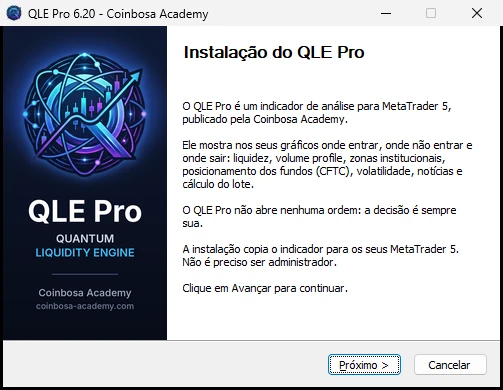
QLE_Pro_Setup_6.20.exee clique duas vezes nele. - Se o Windows exibir “O Windows protegeu o computador”, clique em Mais informações e depois em Executar assim mesmo.
- Escolha o idioma da instalação e depois clique em Próximo.
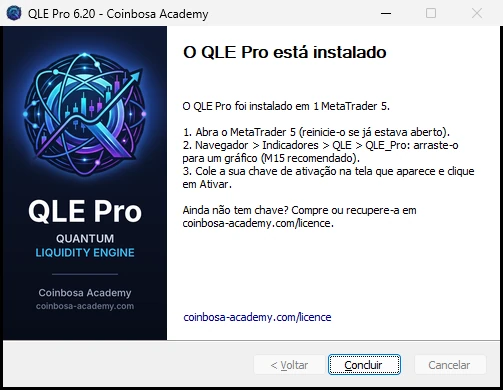
- Leia o aviso e clique em Aceito. O instalador copia o QLE Pro para todos os MetaTrader 5 do seu PC; nenhum direito de administrador é solicitado.
- Clique em Concluir. Se o MetaTrader 5 estava aberto, reinicie-o.
Colocar o QLE Pro em um gráfico
- No MetaTrader 5, abra um gráfico em M15 (ou M30), por exemplo XAUUSD.
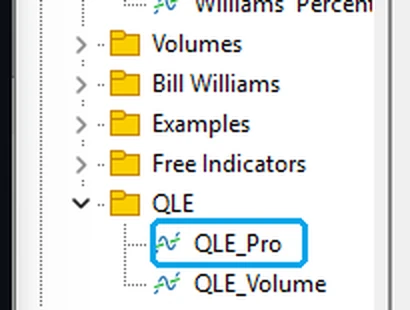
- Abra o Navegador (Ctrl+N) e depois a pasta Indicadores > QLE.
- Arraste o QLE_Pro para o gráfico ou clique duas vezes nele.
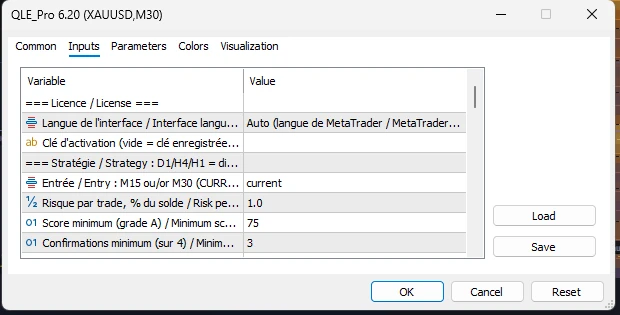
- Na janela de propriedades, mantenha as configurações padrão e clique em OK.
3Ativar sua licença#
Uma chave por conta MT5, verificada sem conexão com a internet.
Na primeira vez, o QLE Pro mostra a tela QLE Pro - Ativação com o número da conta MT5 conectada.
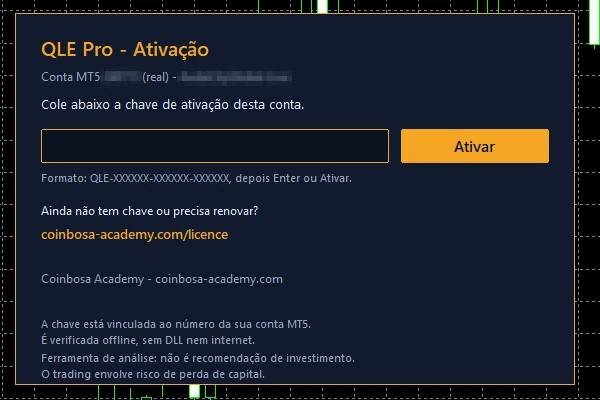
- Copie sua chave do e-mail ou da página do seu pedido.
- Clique no campo da tela de ativação e cole a chave (Ctrl+V).
- Clique em Ativar ou pressione Enter. O painel aparece: pronto.
A chave fica salva para esta conta: você não precisará digitá-la de novo, nem nos outros gráficos, nem depois de reiniciar.
4Escolher o idioma#
Sete idiomas, um clique para trocar.
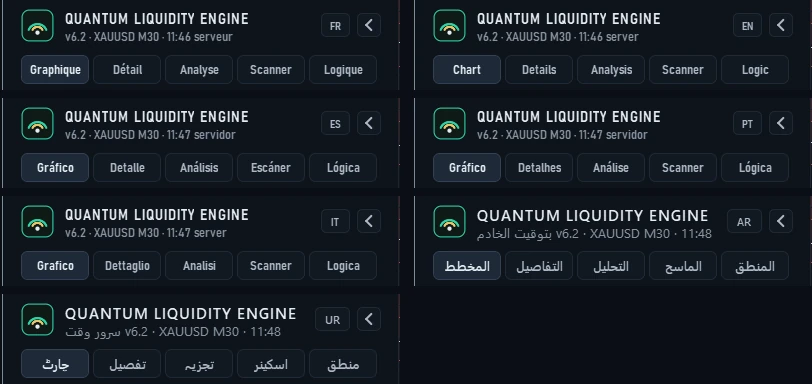
O QLE Pro está disponível em francês, inglês, espanhol, português do Brasil, italiano, árabe e urdu: painel, páginas, desenhos do gráfico, alertas e tela de ativação. Na primeira execução, ele usa o idioma do MetaTrader.
Para trocar, clique no botão de idioma no topo do painel (FR, EN, ES, PT, IT, AR, UR). Cada clique passa para o idioma seguinte, em todos os seus gráficos, e a escolha fica salva.
5O painel#
Toda a situação do mercado em uma só olhada.
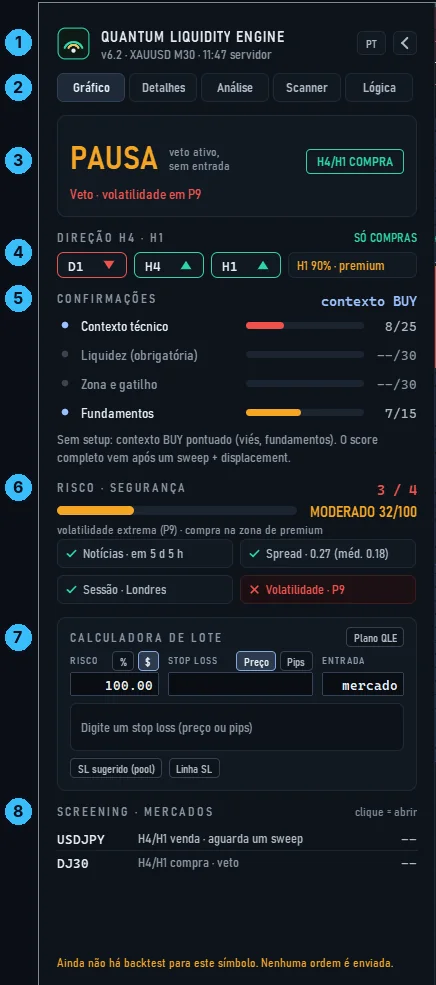
- 1. Cabeçalho
- O símbolo, o tempo gráfico, a hora do servidor, o botão de idioma e a seta que recolhe o painel.
- 2. Abas
- Gráfico (esta visualização), Detalhes, Análise, Scanner e Lógica.
- 3. Status
- EM ESPERA: nada em preparação. PAUSA: um veto está bloqueando (notícias, spread, sessão ou volatilidade), e o motivo é indicado. NEUTRO: H4 e H1 não concordam. Um score de 0 a 100 aparece quando um cenário começa a se formar.
- 4. Direção H4 · H1
- O sentido dos tempos gráficos D1, H4 e H1, e a regra do momento: SÓ COMPRAS, SÓ VENDAS ou SEM DIREÇÃO. À direita, a posição do preço no range H1 (premium ou discount).
- 5. Confirmações
- As quatro camadas do score: contexto técnico, liquidez (obrigatória), zona e gatilho, fundamentos.
- 6. Risco · segurança
- Um medidor de 0 a 100: SEGURO abaixo de 30, MODERADO de 30 a 54, ARRISCADO a partir de 55. Os quatro controles: notícias, spread, sessão e volatilidade.
- 7. Calculadora de lote
- O lote a usar para o seu risco (veja o próximo capítulo). Quando um cenário está armado, o plano de trade aparece no lugar da calculadora: entrada, stop, alvos e lote.
- 8. Screening · mercados
- Os outros mercados mais próximos de um cenário. Um clique e o gráfico muda para esse mercado.
Em uma tela mais alta, o painel também mostra a liquidez por hora, as zonas de entrada dos bancos e o perfil de volume do dia.
6A calculadora de lote#
O tamanho de posição certo para o risco que você escolher.
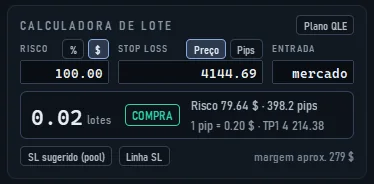
- Risco: escolha % (parte do saldo) ou $ (valor fixo) e depois digite o valor.
- Stop loss: digite um preço (botão Preço) ou uma distância (botão Pips, ou Pontos para índices). No modo distância, escolha Compra ou Venda.
- Entrada: deixe “mercado” ou digite um preço de entrada.
- Leia o resultado: o lote arredondado ao incremento da sua corretora, o sentido, o risco real em $, a distância, o valor de um pip, o alvo TP1 e a margem estimada.
Plano QLE preenche a calculadora com o plano do motor. SL sugerido (pool) coloca o stop além do pool de liquidez mais próximo. Linha SL mostra uma linha laranja no gráfico: arraste-a e o lote é recalculado, junto com as linhas de entrada e de alvos.
7As camadas do gráfico#
Sete camadas para mostrar ou ocultar com um clique.

A barra CAMADAS mostra ou oculta cada camada com um clique. A seta dela a recolhe em um pequeno botão; se houver candles passando por baixo dela, ela sobe para o topo do gráfico.
- Volume
- Perfil de volume do gráfico visível (POC, VAH, VAL, LVN), perfil de cada dia, VWAP e perfil da sessão da Ásia.
- Liquidações
- Mapa de calor das liquidações estimadas, para alavancagens de 50, 100 e 200 no ouro e nos índices, com os dois clusters principais de cada lado. É uma estimativa: as corretoras não publicam as posições reais.
- Bancos
- Zonas de compra e de venda dos bancos (order blocks de H4 e H1 com suas confluências) e números redondos.
- Volatilidade
- Faixa dos horários mais agitados, janela de volatilidade a seguir e extensão do ADR do dia.
- Estrutura
- Topos e fundos (HH, HL, LH, LL), rompimentos BOS e CHoCH, linhas de tendência, premium / discount do range H1, padrões harmônicos e kill zone.
- Notícias
- Janelas das notícias de alto impacto: em vermelho as próximas, em cinza as passadas.
- Screening
- A zona onde o motor espera o próximo movimento: sweep de liquidez esperado ou zona OTE.
8As páginas Detalhes, Análise, Scanner e Lógica#
Quatro páginas para ir além do painel.
As abas no topo do painel abrem quatro páginas. A roda do mouse rola as páginas longas. A aba Gráfico leva você de volta ao gráfico.
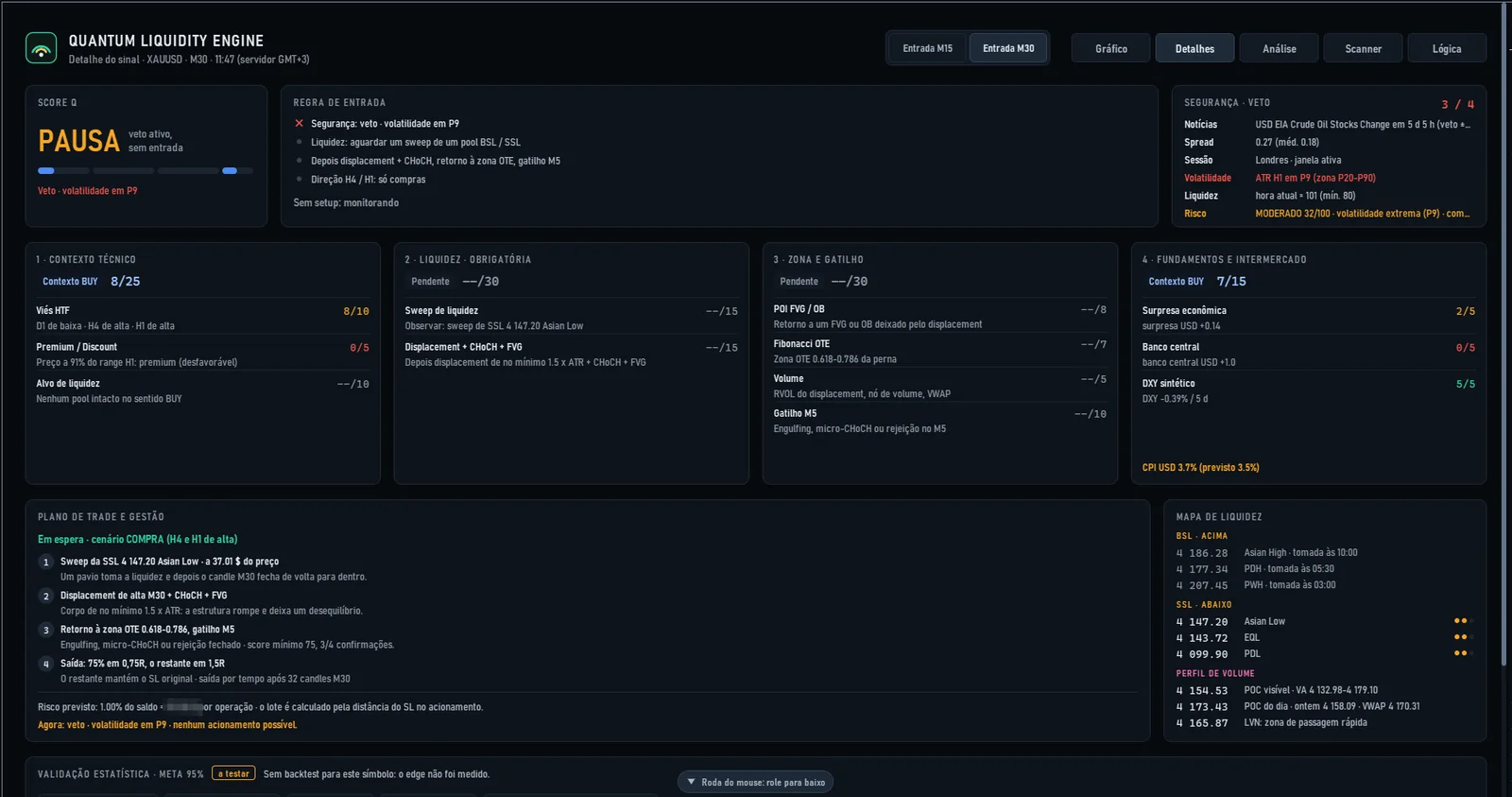
Detalhes: o score em quatro camadas, a regra de entrada, os vetos, o cenário monitorado, o mapa de liquidez, a validação estatística e os últimos sinais. Os botões Entrada M15 e Entrada M30 escolhem o tempo gráfico de entrada.
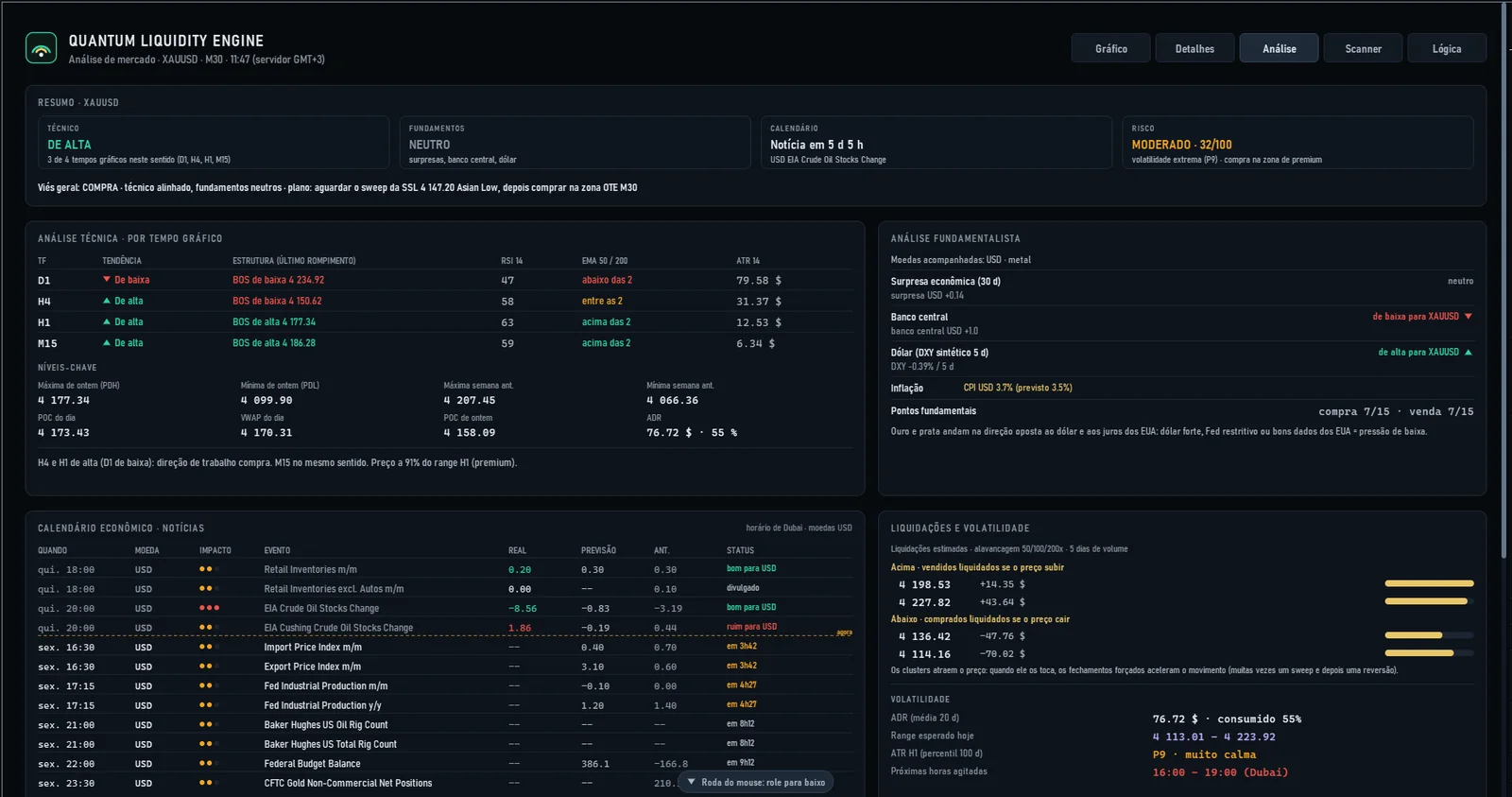
Análise: o resumo (técnico, fundamentalista, calendário, risco), a análise técnica por tempo gráfico (tendência, estrutura, RSI, EMA 50 e 200, ATR), os níveis-chave, a análise fundamentalista, o calendário econômico, as liquidações e a volatilidade.
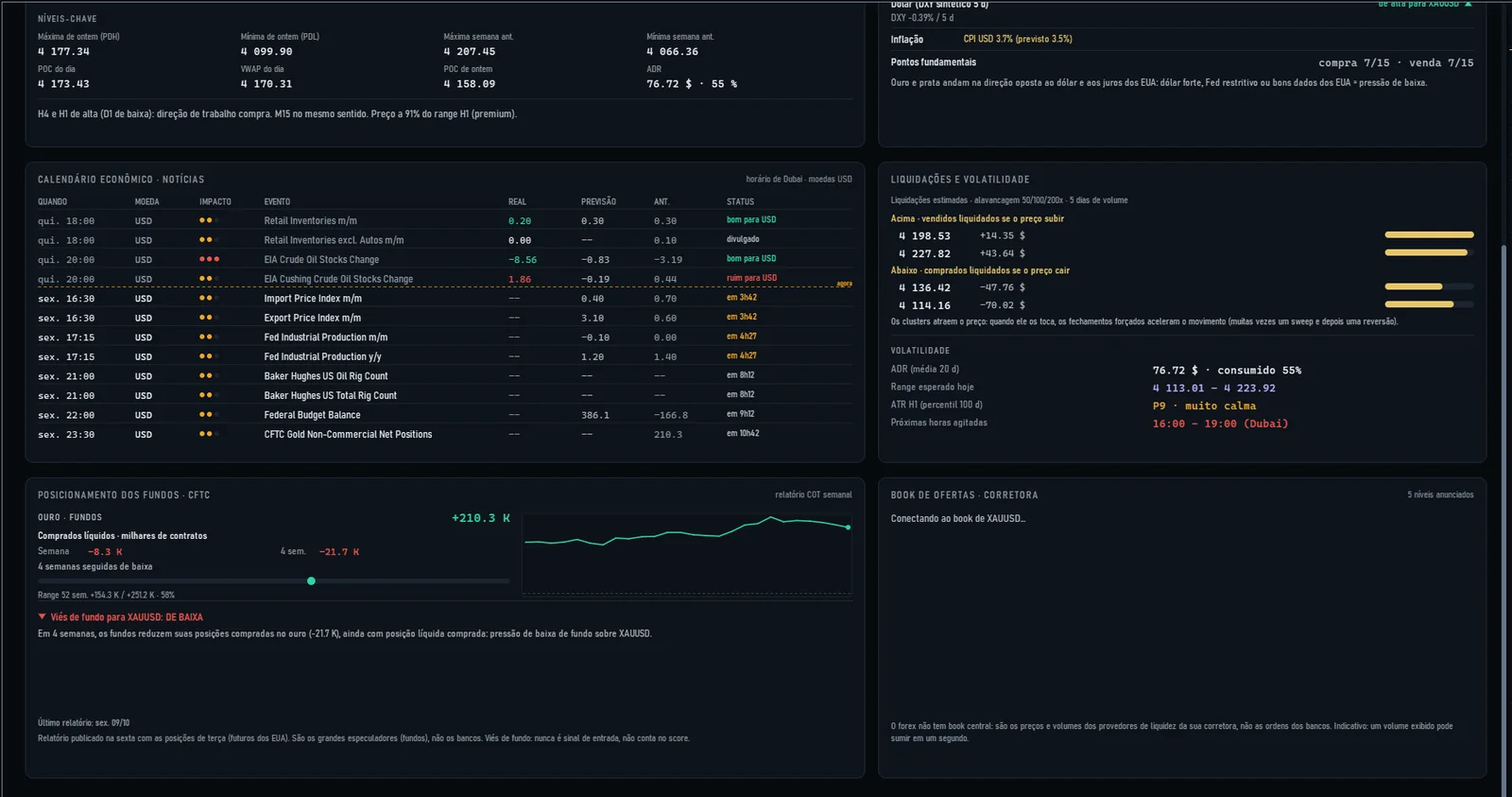
No final da página Análise: o posicionamento dos fundos (CFTC). Toda sexta-feira, a CFTC publica a posição dos grandes especuladores nos futuros; o QLE Pro a lê no calendário do MetaTrader 5 para 17 mercados e a traduz em um viés de fundo para o seu símbolo. Nunca é um sinal de entrada: os dados têm três dias de atraso e são semanais. Uma posição extrema indica um mercado carregado de um só lado, não uma reversão certa.
Depois, o book de ofertas da sua corretora: a escala de preços, a proporção compradores / vendedores e os “paredões”. Muitas corretoras de CFD não divulgam nenhum volume; nesse caso, o QLE Pro informa isso e direciona você para os pools de liquidez, as liquidações estimadas e o perfil de volume.
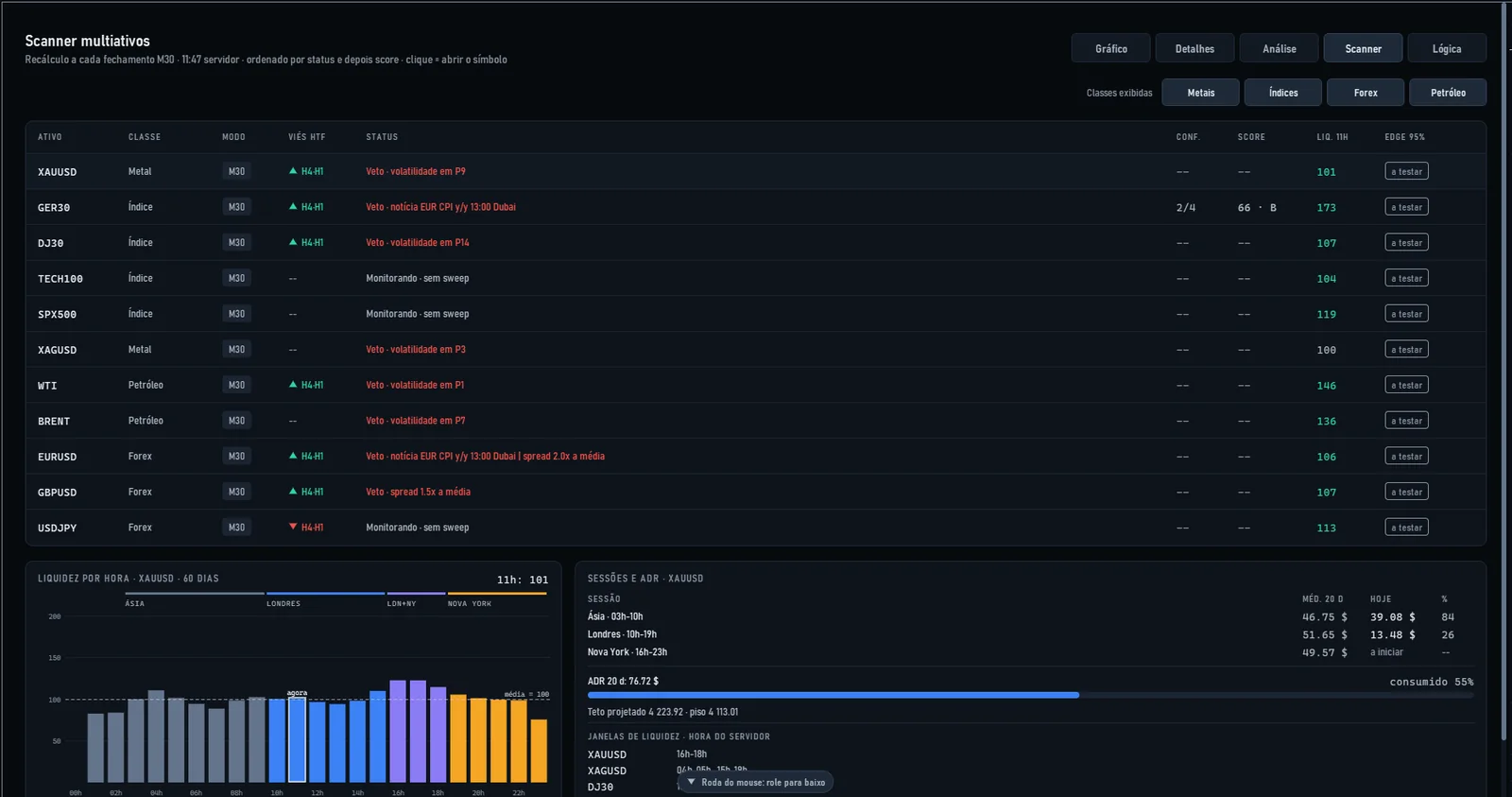
Scanner: onze mercados monitorados ao mesmo tempo, com seu status, seu viés H4 / H1, seu score e a liquidez da hora. Um clique em uma linha muda o gráfico para esse mercado.
Lógica: o raciocínio do motor, passo a passo, com o que está validado e o que falta.

9Como o motor raciocina#
As regras que um cenário precisa cumprir antes de ser armado.
- Direção: H4 e H1 precisam concordar. Caso contrário, não há cenário.
- Liquidez (obrigatória): o preço varre um pool BSL ou SSL e depois fecha de volta dentro dele.
- Displacement no M15 de pelo menos 1,5 vez o ATR, com um CHoCH e um FVG.
- Retorno à zona OTE (0,618 a 0,786) e gatilho M5 fechado.
- Score de pelo menos 75 em 100, com 3 de 4 confirmações.
- Nenhum veto: nenhuma notícia de alto impacto a menos de 30 minutos, spread normal, janela Londres - Nova York, volatilidade não extrema, liquidez horária suficiente, stop não maior que 1,5 vez o ATR H1.
10As configurações úteis#
O que você pode mudar e onde.
Para abrir as configurações: Ctrl+I, selecione QLE_Pro, clique em Propriedades e depois na aba Parâmetros de entrada (Inputs em um MetaTrader em inglês). As configurações valem apenas para este gráfico.
- Idioma da interface (Interface language)
- Auto (botão de idioma; senão, o idioma do MetaTrader) ou um idioma fixo para este gráfico.
- Chave de ativação (Activation key)
- Deixe vazio: é usada a chave já salva para esta conta.
- Risco por operação (Risk per trade, %)
- O risco do plano de trade, em porcentagem do saldo (1% por padrão).
- Score mínimo / confirmações mínimas (Minimum score / Minimum confirmations)
- 75 e 3 por padrão. Abaixo disso, nenhum cenário é armado.
- Camadas na inicialização
- Cada camada pode ser desativada: liquidações, zonas de volatilidade, estrutura, volume por dia, números redondos, screening e barra de camadas.
- Tamanho da interface (Interface size)
- 0 = automático. Aumente-o em uma tela grande.
- Mercados do scanner (Watched symbols)
- A lista de símbolos monitorados, separados por vírgulas.
11Atualizar ou desinstalar#
Sua licença é mantida.
- Para atualizar, baixe o novo instalador e execute-o: ele substitui o QLE Pro em todos os seus MetaTrader 5.
- No MetaTrader 5, remova o indicador e coloque-o de novo (Ctrl+I, QLE_Pro, Excluir, depois arraste-o novamente a partir do Navegador), ou reinicie o MetaTrader 5.
Para remover o QLE Pro de um gráfico: Ctrl+I, QLE_Pro, Excluir. As cores originais do gráfico voltam.
Para desinstalá-lo: Configurações do Windows > Aplicativos > QLE Pro (Coinbosa Academy) > Desinstalar.
12Perguntas frequentes#
As respostas para as perguntas mais comuns.
O QLE Pro envia ordens?
Não. Ele não tem nenhuma função de ordem: ele exibe, calcula e sugere. A decisão continua sendo sua.
Não vejo o QLE no Navegador.
Reinicie o MetaTrader 5 ou clique com o botão direito em Indicadores e depois em Atualizar. Se você tem vários MetaTrader 5, confira na última página do instalador se o seu foi encontrado.
Minha chave foi recusada.
Verifique se o número da conta exibido na tela de ativação é o do seu pedido e se a chave foi copiada por inteiro (QLE-XXXXXX-XXXXXX-XXXXXX). Uma chave de teste só funciona em conta demo.
Mudei de conta MT5.
A licença está vinculada ao número da conta. Escreva para nós informando o número do seu pedido para encontrarmos uma solução, ou compre uma chave para a nova conta.
É preciso conexão com a internet ou permitir DLLs?
Não. A licença é verificada offline, sem DLL. Todos os dados vêm do seu MetaTrader 5: preços, calendário econômico e profundidade de mercado.
Em quais mercados e tempos gráficos?
Em todos os ativos da sua corretora. O motor é calibrado para o M15 e o M30; as liquidações estimadas foram pensadas para o ouro e os índices.
Por que o painel mostra PAUSA?
Há um veto ativo: notícia de alto impacto próxima, spread anormal, fora do horário Londres - Nova York ou volatilidade extrema. O motivo aparece escrito abaixo do status.
O book de ofertas está vazio.
Sua corretora não divulga volumes de profundidade de mercado. O QLE Pro informa isso e se apoia nas outras fontes de liquidez.
Meu gráfico mudou de cores.
O QLE Pro aplica um tema escuro fácil de ler. Remova o indicador para recuperar suas cores.
Posso usá-lo em vários gráficos?
Sim, em quantos gráficos você quiser, para a mesma conta MT5.
13Precisa de ajuda?#
Respondemos pelo WhatsApp e pelo Telegram.
Escreva para nós:
WhatsApp: +971 58 819 8147
Telegram: @coinbosacademy
Você também pode usar o formulário de contato do site. Para uma resposta rápida, informe o número do seu pedido e o número da sua conta MT5, e anexe uma captura de tela do problema.