
Guida all’uso
Guida all'uso di QLE Pro
Tutto ciò che serve per installare QLE Pro, attivarlo e capire ogni schermata. Inizi dal video di presentazione, poi segua i capitoli nell'ordine: in un'ora conoscerà lo strumento.
Aggiornata il
Indice (13)
1Scoprire QLE Pro#
Cosa fa QLE Pro e cosa non fa.
 QLE Pro in 2 minutiVideo in arrivo
QLE Pro è un indicatore per MetaTrader 5 che legge il mercato per Lei. Sul grafico disegna le zone di liquidità, la struttura, le zone delle banche, il volume, le finestre delle news e la volatilità. Nel suo pannello riassume la situazione: direzione, conferme, livello di rischio, piano di trading e dimensione della posizione.
QLE Pro non inserisce alcun ordine. La aiuta a leggere il mercato e a dimensionare il Suo rischio: la decisione e il clic restano Suoi.
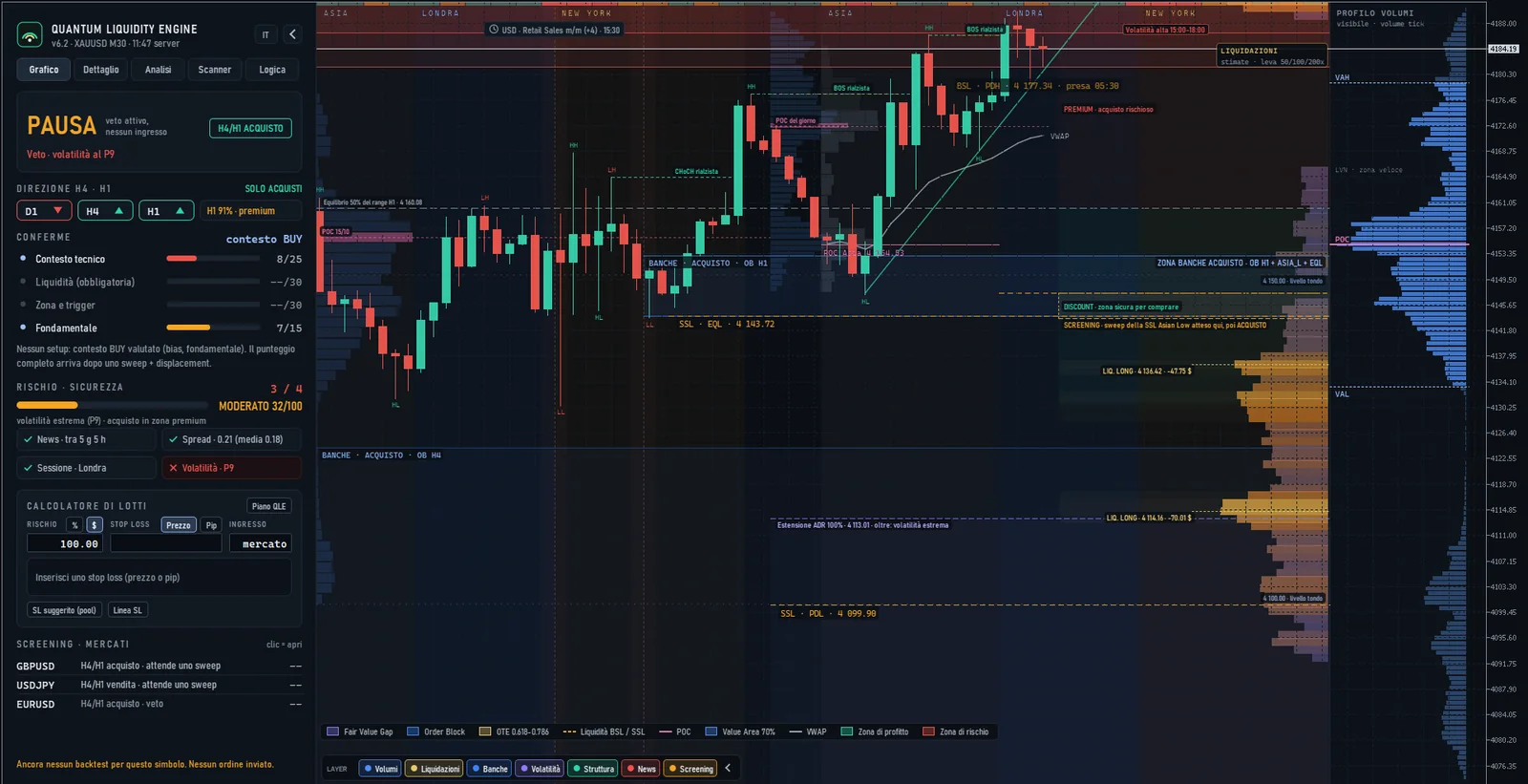
- Liquidità (BSL / SSL)
- Le zone in cui si accumulano gli stop: sopra i massimi (BSL, buy-side liquidity) e sotto i minimi (SSL, sell-side liquidity). Il prezzo va spesso a cercarli prima di ripartire.
- Sweep (spazzata)
- Il prezzo supera un pool di liquidità, poi chiude di nuovo al suo interno: gli stop sono stati presi.
- BOS / CHoCH
- BOS: rottura di struttura nella direzione del trend. CHoCH: cambio di carattere, quando la struttura si inverte.
- FVG
- Fair Value Gap: squilibrio lasciato da un movimento rapido, spesso rivisitato in seguito.
- OTE
- Optimal Trade Entry: zona di ritracciamento tra il 61,8% e il 78,6% dell'ultimo movimento.
- Premium / discount
- Metà superiore (cara) o inferiore (economica) del range H1. Di norma si cerca di acquistare in discount e di vendere in premium.
- POC / VAH / VAL
- Livelli del volume profile: il prezzo più scambiato (POC) e i limiti della value area, dove si concentra il 70% del volume.
2Installare QLE Pro in MetaTrader 5#
Dall'acquisto al primo grafico in pochi minuti.
 Installare QLE ProVideo in arrivo
Prima di iniziare: un PC Windows 10 o 11, con MetaTrader 5 installato e collegato almeno una volta al Suo conto di trading (reale o demo). Annoti il numero del Suo conto MT5: la licenza è legata a questo numero.
- Sul sito, scelga un piano e indichi il numero del Suo conto MT5. Dopo il pagamento, la Sua chiave
QLE-XXXXXX-XXXXXX-XXXXXXcompare sullo schermo e Le viene inviata via e-mail insieme al link per il download. - Scarichi l'installer
QLE_Pro_Setup_6.20.exe, poi faccia doppio clic sul file. - Se Windows mostra «PC protetto da Windows», faccia clic su Ulteriori informazioni, poi su Esegui comunque.
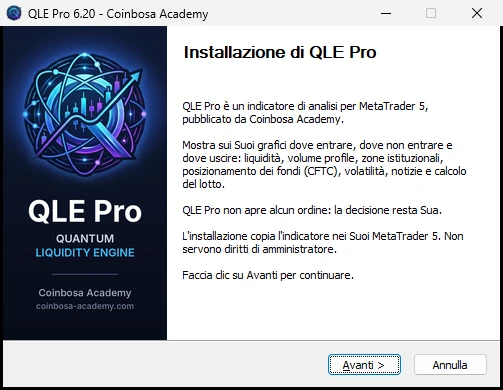
- Scelga la lingua dell'installazione, poi faccia clic su Avanti.
- Legga l'avviso e faccia clic su Accetto. L'installer copia QLE Pro in tutti i MetaTrader 5 del Suo PC; non vengono richiesti diritti di amministratore.
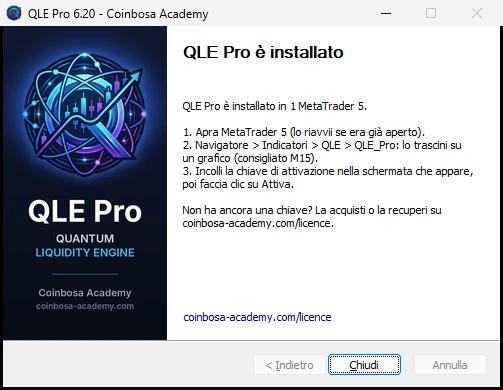
- Faccia clic su Chiudi. Se MetaTrader 5 era aperto, lo riavvii.
Inserire QLE Pro su un grafico
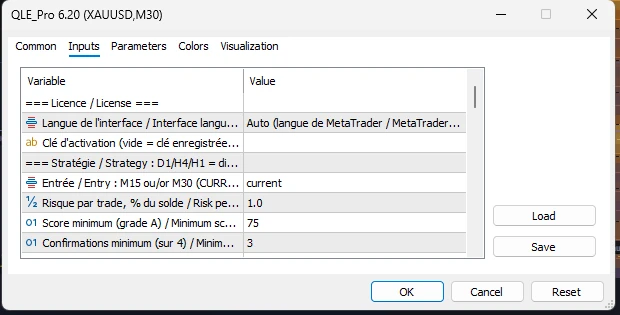
- In MetaTrader 5, apra un grafico in M15 (o M30), ad esempio XAUUSD.
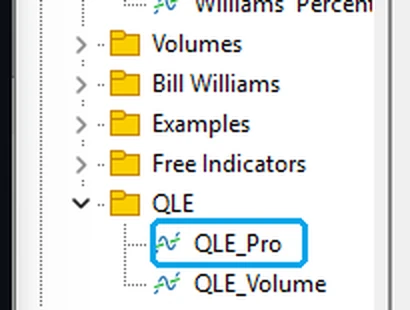
- Apra il Navigatore (Ctrl+N), poi la cartella Indicatori > QLE.
- Trascini QLE_Pro sul grafico oppure faccia doppio clic su di esso.
- Nella finestra delle proprietà, lasci le impostazioni predefinite e faccia clic su OK.
3Attivare la licenza#
Una chiave per conto MT5, verificata senza connessione a internet.
La prima volta, QLE Pro mostra la schermata QLE Pro - Attivazione con il numero del conto MT5 collegato.

- Copi la chiave dall'e-mail o dalla pagina del Suo ordine.
- Faccia clic nel campo della schermata di attivazione e incolli la chiave (Ctrl+V).
- Faccia clic su Attiva oppure prema Invio. Compare il pannello: l'attivazione è completata.
La chiave viene salvata per questo conto: non dovrà più inserirla, né sugli altri grafici né dopo un riavvio.
4Scegliere la lingua#
Sette lingue, un clic per cambiare.
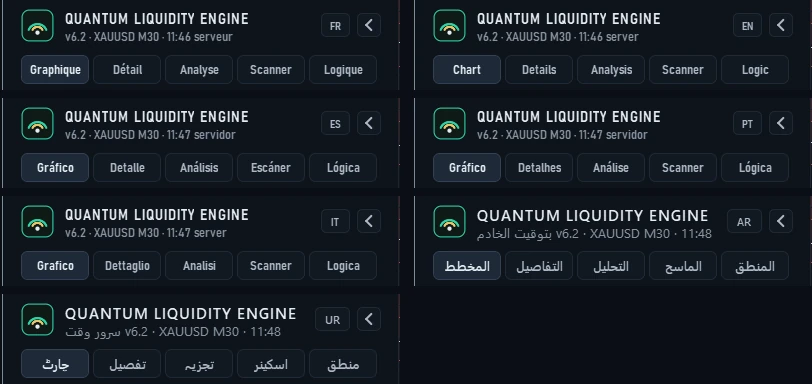
QLE Pro è disponibile in francese, inglese, spagnolo, portoghese brasiliano, italiano, arabo e urdu: pannello, pagine, disegni sul grafico, avvisi e schermata di attivazione. Al primo avvio usa la lingua di MetaTrader.
Per cambiare, faccia clic sul pulsante della lingua in alto nel pannello (FR, EN, ES, PT, IT, AR, UR). Ogni clic passa alla lingua successiva, su tutti i Suoi grafici, e la scelta viene memorizzata.
5Il pannello#
L'intera situazione del mercato a colpo d'occhio.

- 1. Intestazione
- Il simbolo, il timeframe, l'ora del server, il pulsante della lingua e la freccia che comprime il pannello.
- 2. Schede
- Grafico (questa vista), Dettaglio, Analisi, Scanner e Logica.
- 3. Stato
- IN ATTESA: niente in preparazione. PAUSA: un veto blocca (news, spread, sessione o volatilità) e ne viene indicato il motivo. NEUTRO: H4 e H1 non sono d'accordo. Un punteggio su 100 compare quando uno scenario si sta formando.
- 4. Direzione H4 · H1
- La direzione dei timeframe D1, H4 e H1 e la regola del momento: SOLO ACQUISTI, SOLO VENDITE o NESSUNA DIREZIONE. A destra, la posizione del prezzo nel range H1 (premium o discount).
- 5. Conferme
- I quattro livelli del punteggio: contesto tecnico, liquidità (obbligatoria), zona e trigger, fondamentale.
- 6. Rischio · sicurezza
- Una barra da 0 a 100: SICURO sotto 30, MODERATO da 30 a 54, RISCHIOSO da 55 in su. I quattro controlli: news, spread, sessione e volatilità.
- 7. Calcolatore di lotti
- Il lotto da usare per il Suo rischio (veda il capitolo successivo). Quando uno scenario è armato, al suo posto compare il piano di trading: ingresso, stop, obiettivi e lotto.
- 8. Screening · mercati
- Gli altri mercati più vicini a uno scenario. Un clic e il grafico passa a quel mercato.
Su uno schermo più alto, il pannello mostra anche la liquidità per ora, le zone di ingresso delle banche e il profilo volumi del giorno.
6Il calcolatore di lotti#
La giusta dimensione della posizione per il rischio che sceglie.
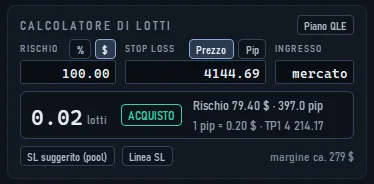
- Rischio: scelga % (quota del saldo) o $ (importo fisso), poi inserisca il valore.
- Stop loss: inserisca un prezzo (pulsante Prezzo) o una distanza (pulsante Pip, oppure Punti per gli indici). In modalità distanza, scelga Acquisto o Vendita.
- Ingresso: lasci «mercato» oppure inserisca un prezzo di ingresso.
- Legga il risultato: il lotto arrotondato al passo del Suo broker, la direzione, il rischio reale in $, la distanza, il valore di un pip, l'obiettivo TP1 e il margine stimato.
Piano QLE compila il calcolatore con il piano del motore. SL suggerito (pool) colloca lo stop oltre il pool di liquidità più vicino. Linea SL mostra una linea arancione sul grafico: la trascini e il lotto viene ricalcolato, insieme alle linee di ingresso e degli obiettivi.
7I layer del grafico#
Sette layer da mostrare o nascondere con un clic.

La barra LAYER mostra o nasconde ogni layer con un clic. La sua freccia la riduce a un piccolo bottone; se le candele le passano sotto, si sposta in alto nel grafico.
- Volumi
- Volume profile del grafico visibile (POC, VAH, VAL, LVN), profilo di ogni giorno, VWAP e profilo della sessione asiatica.
- Liquidazioni
- Mappa di calore delle liquidazioni stimate, per leve di 50, 100 e 200 su oro e indici, con i due cluster principali per lato. È una stima: i broker non pubblicano le posizioni reali.
- Banche
- Zone di acquisto e di vendita delle banche (order block H4 e H1 con le loro confluenze) e livelli tondi.
- Volatilità
- Banda delle ore più agitate, finestra di volatilità in arrivo ed estensione dell'ADR del giorno.
- Struttura
- Massimi e minimi (HH, HL, LH, LL), rotture BOS e CHoCH, trendline, premium / discount del range H1, pattern armonici e kill zone.
- News
- Finestre degli annunci ad alto impatto: in rosso quelli in arrivo, in grigio quelli passati.
- Screening
- La zona in cui il motore attende il prossimo movimento: sweep di liquidità atteso o zona OTE.
8Le pagine Dettaglio, Analisi, Scanner e Logica#
Quattro pagine per andare oltre il pannello.
Le schede in alto nel pannello aprono quattro pagine. La rotella del mouse fa scorrere le pagine lunghe. La scheda Grafico riporta al grafico.
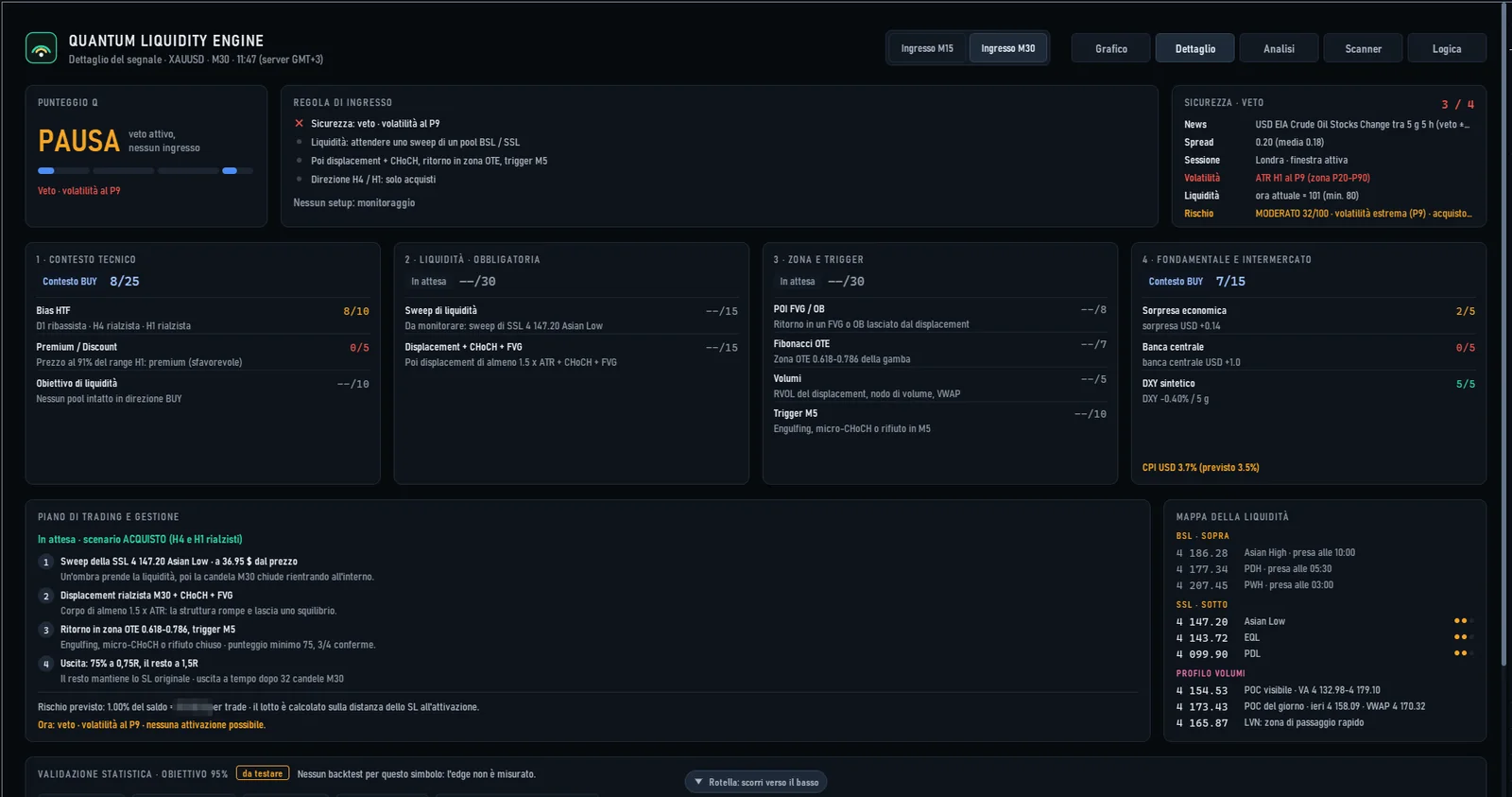
Dettaglio: il punteggio in quattro livelli, la regola di ingresso, i veti, lo scenario monitorato, la mappa della liquidità, la validazione statistica e gli ultimi segnali. I pulsanti Ingresso M15 e Ingresso M30 scelgono il timeframe di ingresso.
Analisi: la sintesi (tecnica, fondamentale, calendario, rischio), l'analisi tecnica per timeframe (tendenza, struttura, RSI, EMA 50 e 200, ATR), i livelli chiave, l'analisi fondamentale, il calendario economico, le liquidazioni e la volatilità.
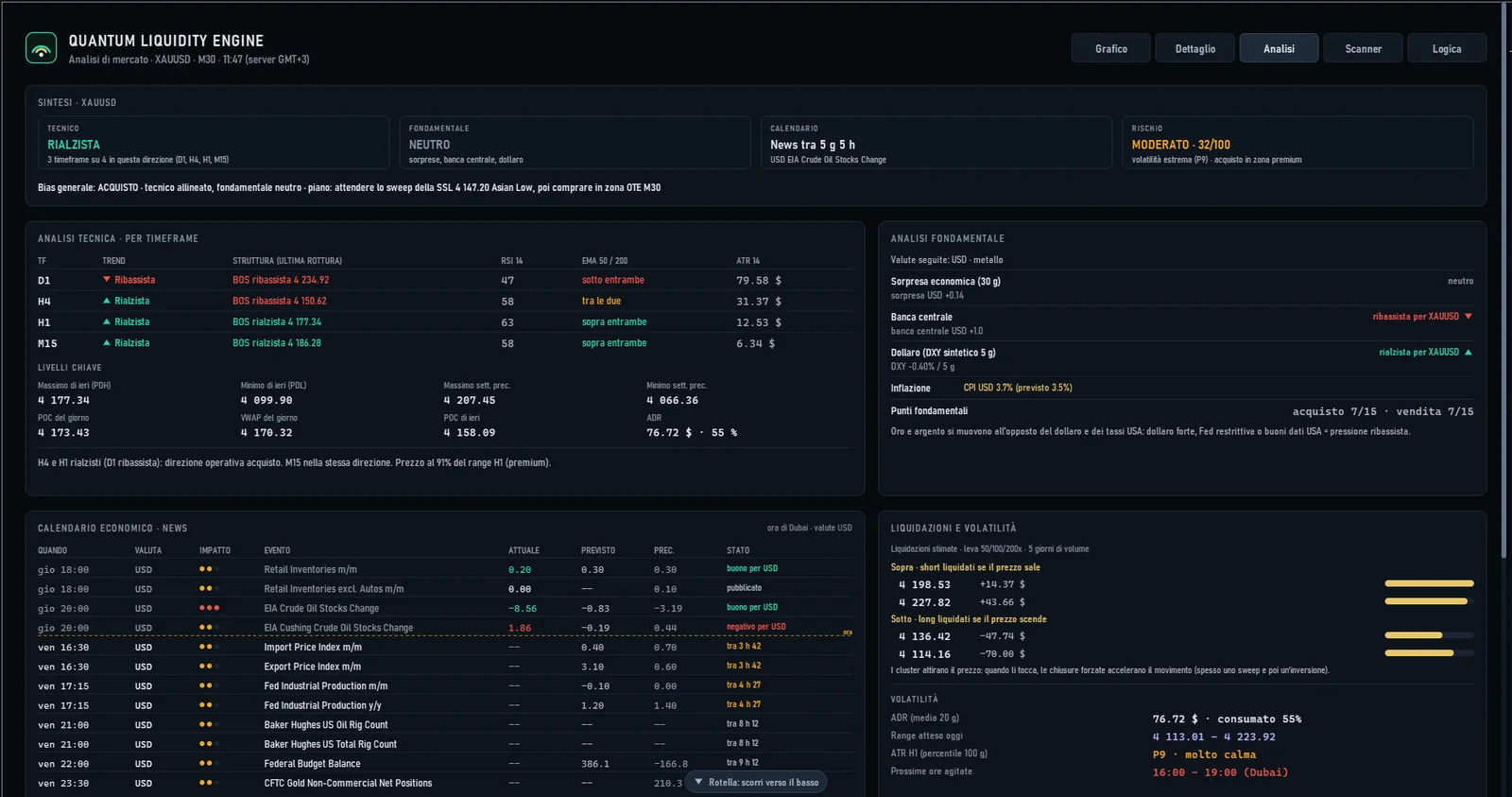
In fondo alla pagina Analisi: il posizionamento dei fondi (CFTC). Ogni venerdì la CFTC pubblica la posizione dei grandi speculatori sui futures; QLE Pro la legge nel calendario di MetaTrader 5 per 17 mercati e la traduce in un bias di fondo per il Suo simbolo. Non è mai un segnale di ingresso: i dati hanno tre giorni di ritardo e sono settimanali. Una posizione estrema segnala un mercato sbilanciato da un solo lato, non un'inversione certa.
Poi il book degli ordini del Suo broker: la scala dei prezzi, la quota acquirenti / venditori e i «muri». Molti broker CFD non diffondono alcun volume; in quel caso QLE Pro lo indica e rimanda ai pool di liquidità, alle liquidazioni stimate e al volume profile.

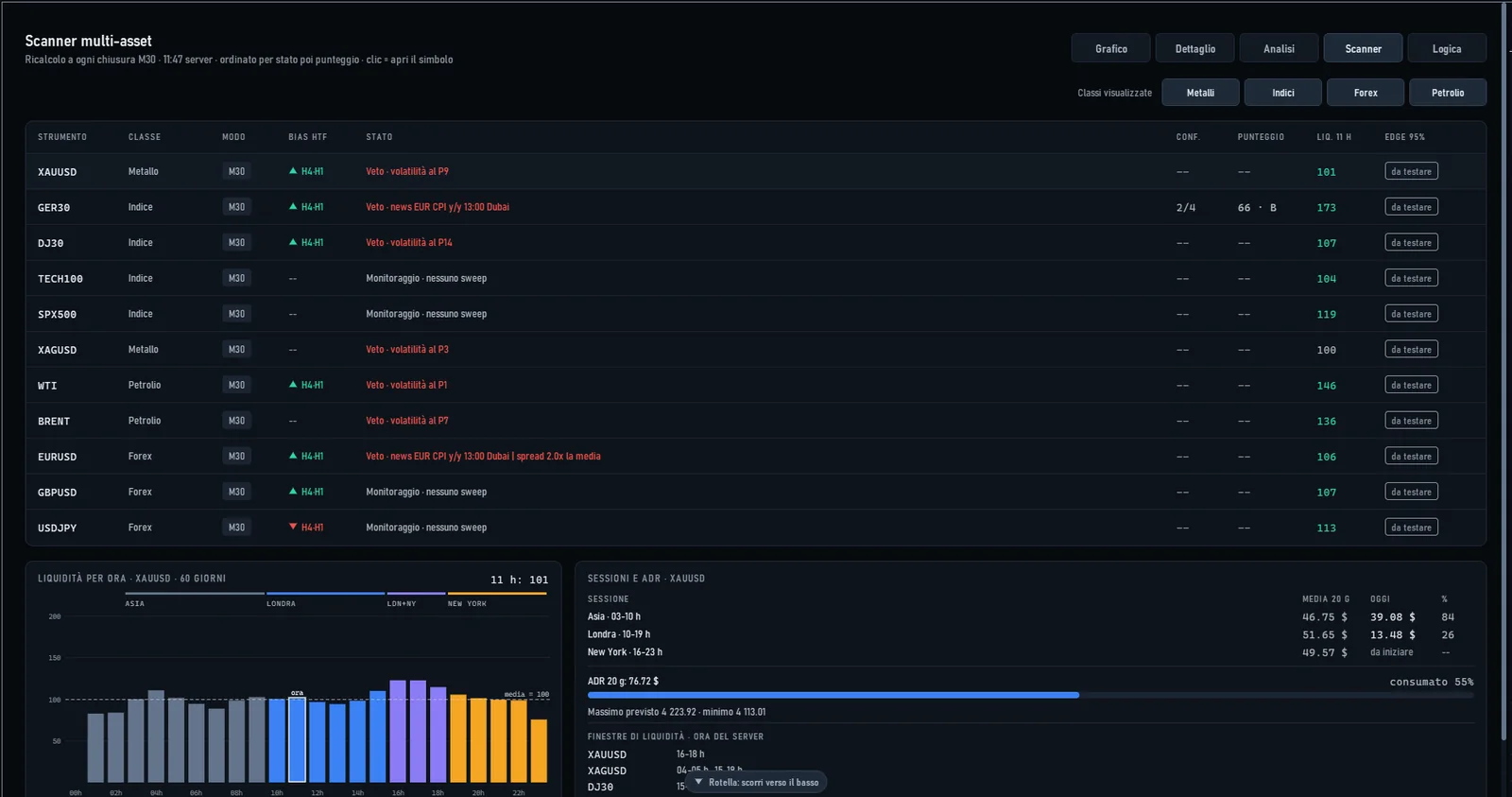
Scanner: undici mercati monitorati contemporaneamente, con il loro stato, il loro bias H4 / H1, il loro punteggio e la liquidità dell'ora. Un clic su una riga porta il grafico su quel mercato.
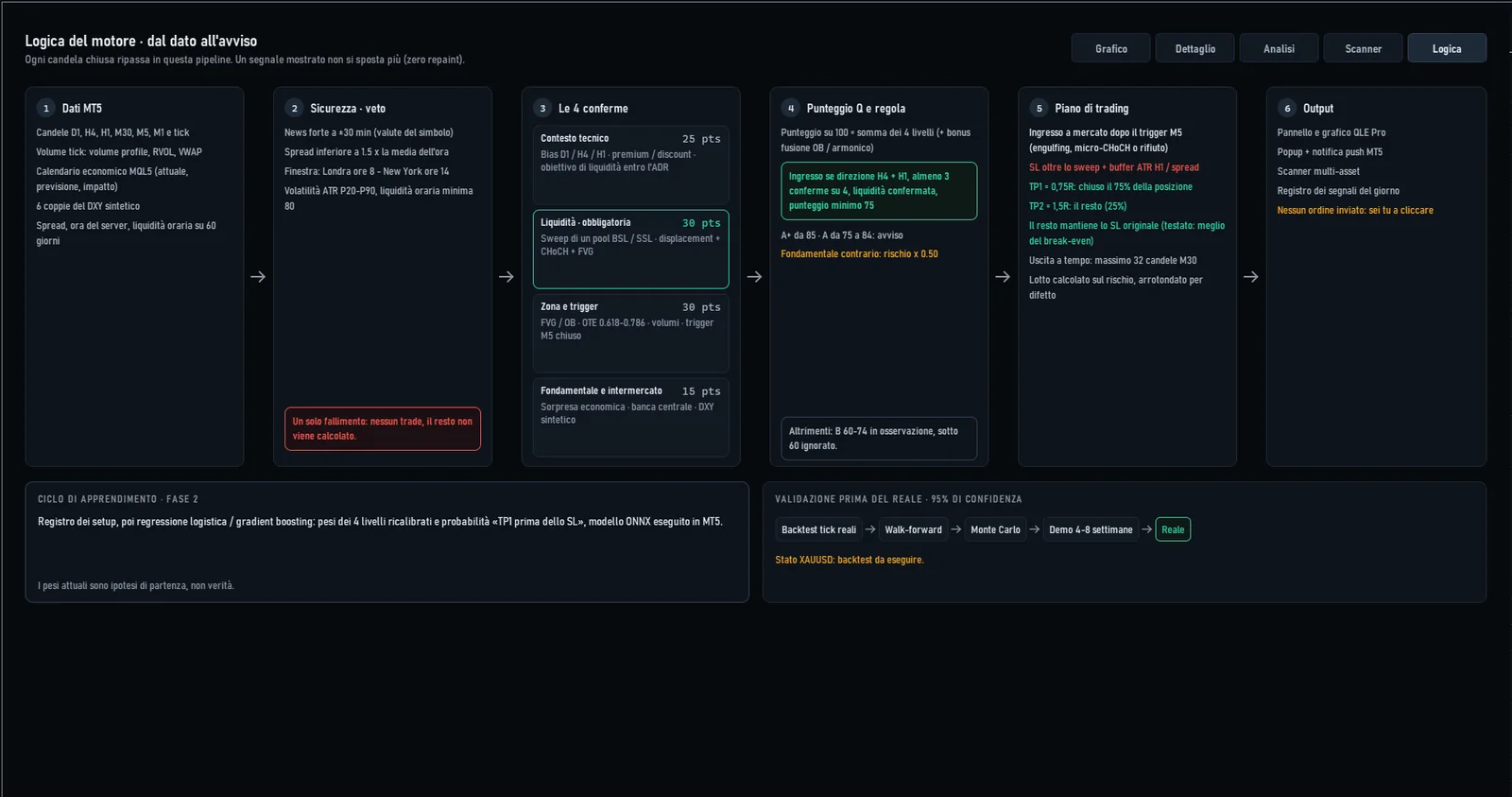
Logica: il ragionamento del motore, passo dopo passo, con ciò che è confermato e ciò che manca.
9Come ragiona il motore#
Le regole che uno scenario deve rispettare prima di essere armato.
- Direzione: H4 e H1 devono essere d'accordo. Altrimenti, nessuno scenario.
- Liquidità (obbligatoria): il prezzo spazza un pool BSL o SSL, poi chiude di nuovo all'interno.
- Displacement in M15 di almeno 1,5 volte l'ATR, con un CHoCH e un FVG.
- Ritorno in zona OTE (da 0,618 a 0,786) e trigger M5 chiuso.
- Punteggio di almeno 75 su 100, con 3 conferme su 4.
- Nessun veto: nessuna news ad alto impatto entro 30 minuti, spread normale, finestra Londra - New York, volatilità non estrema, liquidità oraria sufficiente, stop non più ampio di 1,5 volte l'ATR H1.
10Le impostazioni utili#
Cosa può modificare, e dove.
Per aprire le impostazioni: Ctrl+I, selezioni QLE_Pro, faccia clic su Proprietà, poi sulla scheda Parametri di input (Inputs su un MetaTrader in inglese). Le impostazioni riguardano solo questo grafico.
- Lingua dell'interfaccia (Interface language)
- Auto (pulsante della lingua, altrimenti la lingua di MetaTrader) oppure una lingua imposta per questo grafico.
- Chiave di attivazione (Activation key)
- La lasci vuota: viene usata la chiave già salvata per questo conto.
- Rischio per trade (Risk per trade, %)
- Il rischio del piano di trading, in percentuale del saldo (1% per impostazione predefinita).
- Punteggio minimo / conferme minime (Minimum score / Minimum confirmations)
- 75 e 3 per impostazione predefinita. Al di sotto, nessuno scenario viene armato.
- Layer all'avvio
- Ogni layer può essere disattivato: liquidazioni, zone di volatilità, struttura, volume per giorno, livelli tondi, screening e barra dei layer.
- Dimensione dell'interfaccia (Interface size)
- 0 = automatica. La aumenti su uno schermo grande.
- Mercati dello scanner (Watched symbols)
- L'elenco dei simboli monitorati, separati da virgole.
11Aggiornare o disinstallare#
La licenza viene conservata.
- Per aggiornare, scarichi il nuovo installer e lo avvii: sostituisce QLE Pro in tutti i Suoi MetaTrader 5.
- In MetaTrader 5, rimuova l'indicatore e lo reinserisca (Ctrl+I, QLE_Pro, Elimina, poi lo trascini di nuovo dal Navigatore), oppure riavvii MetaTrader 5.
Per rimuovere QLE Pro da un grafico: Ctrl+I, QLE_Pro, Elimina. Tornano i colori originali del grafico.
Per disinstallarlo: Impostazioni di Windows > App > QLE Pro (Coinbosa Academy) > Disinstalla.
12Domande frequenti#
Le risposte alle domande più frequenti.
QLE Pro inserisce ordini?
No. Non ha alcuna funzione di ordine: mostra, calcola e suggerisce. La decisione resta Sua.
Non vedo QLE nel Navigatore.
Riavvii MetaTrader 5, oppure faccia clic destro su Indicatori, poi su Aggiorna. Se ha più MetaTrader 5, verifichi nell'ultima pagina dell'installer che il Suo sia stato trovato.
La mia chiave viene rifiutata.
Verifichi che il numero di conto mostrato nella schermata di attivazione sia quello del Suo ordine e che la chiave sia stata copiata per intero (QLE-XXXXXX-XXXXXX-XXXXXX). Una chiave di prova funziona solo su un conto demo.
Ho cambiato conto MT5.
La licenza è legata al numero di conto. Ci scriva indicando il numero d'ordine per trovare una soluzione, oppure acquisti una chiave per il nuovo conto.
Servono una connessione internet o l'autorizzazione delle DLL?
No. La licenza viene verificata offline, senza DLL. Tutti i dati provengono dal Suo MetaTrader 5: prezzi, calendario economico e profondità di mercato.
Su quali mercati e timeframe?
Su tutti i simboli del Suo broker. Il motore è calibrato per M15 e M30; le liquidazioni stimate sono previste per l'oro e gli indici.
Perché il pannello mostra PAUSA?
È attivo un veto: news ad alto impatto vicina, spread anomalo, fuori dall'orario Londra - New York o volatilità estrema. Il motivo è scritto sotto lo stato.
Il book degli ordini è vuoto.
Il Suo broker non diffonde volumi di profondità di mercato. QLE Pro lo indica e si basa sulle altre fonti di liquidità.
Il mio grafico ha cambiato colori.
QLE Pro applica un tema scuro ben leggibile. Rimuova l'indicatore per ritrovare i Suoi colori.
Posso usarlo su più grafici?
Sì, su tutti i grafici che desidera, per lo stesso conto MT5.
13Ha bisogno di aiuto?#
Rispondiamo su WhatsApp e Telegram.
Ci scriva:
WhatsApp: +971 58 819 8147
Telegram: @coinbosacademy
Può anche usare il modulo di contatto del sito. Per una risposta rapida, indichi il numero d'ordine e il numero del Suo conto MT5 e alleghi uno screenshot del problema.