
استعمال کی گائیڈ
QLE Pro استعمال کی گائیڈ
QLE Pro انسٹال کرنے، اسے فعال کرنے اور اس کی ہر اسکرین سمجھنے کے لیے درکار ہر چیز۔ تعارفی ویڈیو سے شروع کریں، پھر ابواب کو ترتیب سے پڑھیں: ایک گھنٹے میں آپ اس ٹول سے واقف ہو جائیں گے۔
آخری اپ ڈیٹ:
فہرست (13)
1QLE Pro سے تعارف#
QLE Pro کیا کرتا ہے، اور کیا نہیں کرتا۔
 QLE Pro دو منٹ میںویڈیو جلد آ رہی ہے
QLE Pro ایک MetaTrader 5 انڈیکیٹر ہے جو آپ کے لیے مارکیٹ کو پڑھتا ہے۔ چارٹ پر یہ لیکویڈیٹی زونز، اسٹرکچر، بینکوں کے زونز، والیوم، نیوز کی ونڈوز اور اتار چڑھاؤ دکھاتا ہے۔ اپنے پینل میں یہ صورتِ حال کا خلاصہ پیش کرتا ہے: سمت، تصدیقات، رسک کی سطح، ٹریڈ پلان اور پوزیشن سائز۔
QLE Pro کوئی آرڈر نہیں لگاتا۔ یہ مارکیٹ کو سمجھنے اور اپنے رسک کا حجم طے کرنے میں آپ کی مدد کرتا ہے: فیصلہ اور کلک آپ ہی کے ہاتھ میں رہتے ہیں۔
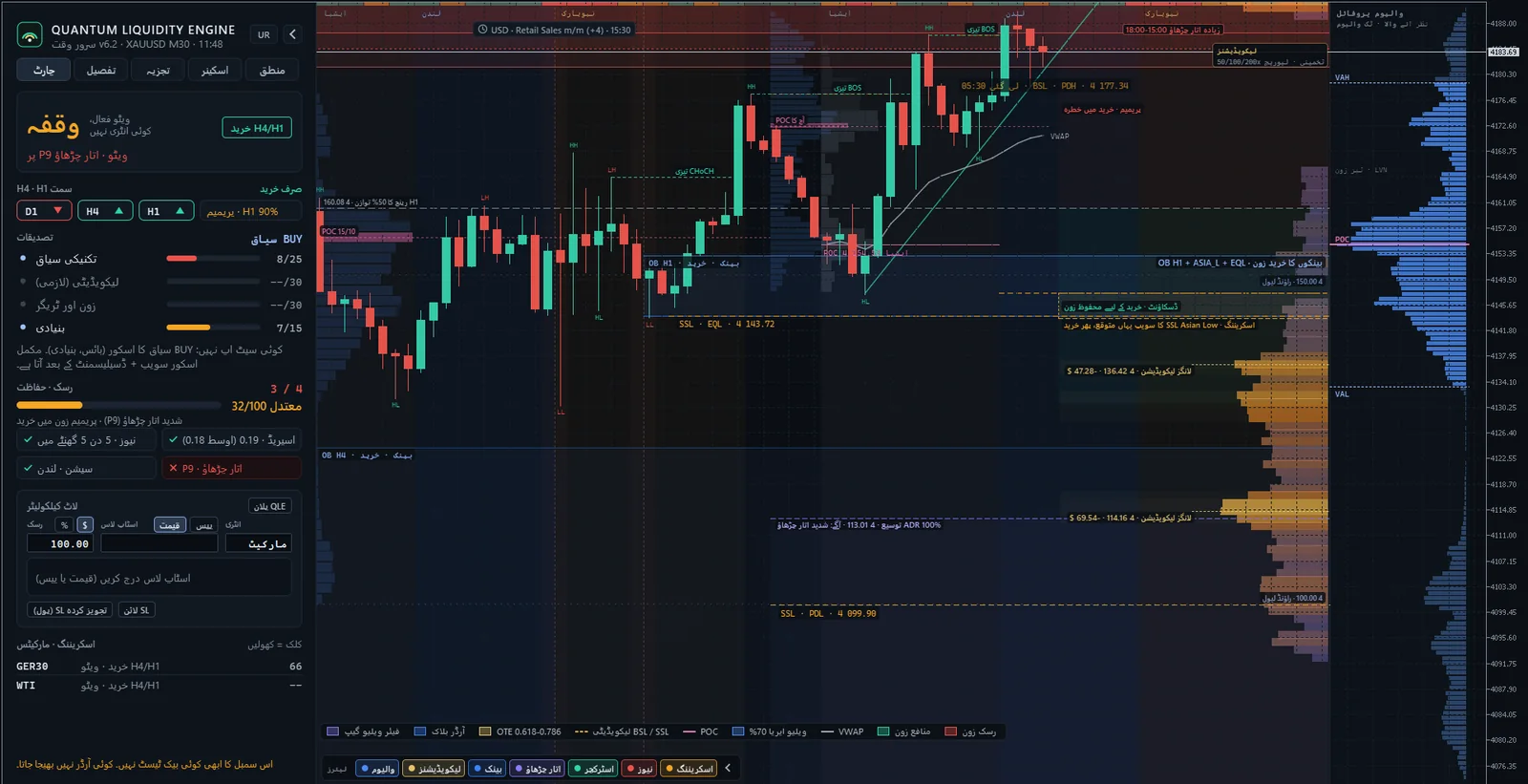
- لیکویڈیٹی (BSL / SSL)
- وہ زونز جہاں اسٹاپس جمع ہوتے ہیں: ہائیز کے اوپر (BSL، buy-side liquidity) اور لوز کے نیچے (SSL، sell-side liquidity)۔ قیمت اکثر آگے بڑھنے سے پہلے انہیں لینے جاتی ہے۔
- Sweep (سویپ)
- قیمت کسی لیکویڈیٹی پول سے آگے نکلتی ہے، پھر واپس اس کے اندر کلوز ہوتی ہے: یعنی اسٹاپس لے لیے گئے۔
- BOS / CHoCH
- BOS: رجحان کی سمت میں اسٹرکچر کا بریک۔ CHoCH: چینج آف کیریکٹر، یعنی جب اسٹرکچر الٹ جاتا ہے۔
- FVG
- Fair Value Gap: تیز حرکت کے بعد رہ جانے والا عدم توازن، جس پر قیمت اکثر بعد میں واپس آتی ہے۔
- OTE
- Optimal Trade Entry: آخری حرکت کے 61.8% اور 78.6% کے درمیان واپسی کا زون۔
- پریمیم / ڈسکاؤنٹ (premium / discount)
- H1 رینج کا اوپری (مہنگا) یا نچلا (سستا) نصف۔ عام طور پر ڈسکاؤنٹ میں خریدنے اور پریمیم میں بیچنے کی کوشش کی جاتی ہے۔
- POC / VAH / VAL
- والیوم پروفائل کے لیولز: سب سے زیادہ ٹریڈ ہونے والی قیمت (POC) اور ویلیو ایریا کی حدیں، جہاں 70% والیوم ہوتا ہے۔
2MetaTrader 5 میں QLE Pro انسٹال کرنا#
خریداری سے پہلے چارٹ تک، چند منٹ میں۔
 QLE Pro انسٹال کریںویڈیو جلد آ رہی ہے
شروع کرنے سے پہلے: Windows 10 یا 11 والا PC، جس پر MetaTrader 5 انسٹال ہو اور کم از کم ایک بار آپ کے ٹریڈنگ اکاؤنٹ (لائیو یا ڈیمو) سے منسلک ہو چکا ہو۔ اپنا MT5 اکاؤنٹ نمبر نوٹ کر لیں: آپ کا لائسنس اسی سے منسلک ہے۔
- ویب سائٹ پر ایک پلان منتخب کریں اور اپنا MT5 اکاؤنٹ نمبر درج کریں۔ ادائیگی کے بعد آپ کی کلید
QLE-XXXXXX-XXXXXX-XXXXXXظاہر ہوتی ہے اور ڈاؤن لوڈ لنک کے ساتھ ای میل کے ذریعے آپ کو بھیج دی جاتی ہے۔ - انسٹالر
QLE_Pro_Setup_6.20.exeڈاؤن لوڈ کریں، پھر اس پر ڈبل کلک کریں۔ - اگر Windows یہ پیغام دکھائے: «Windows protected your PC» (Windows نے آپ کے PC کو محفوظ کیا)، تو More info (مزید معلومات) پر کلک کریں، پھر Run anyway (پھر بھی چلائیں) پر۔
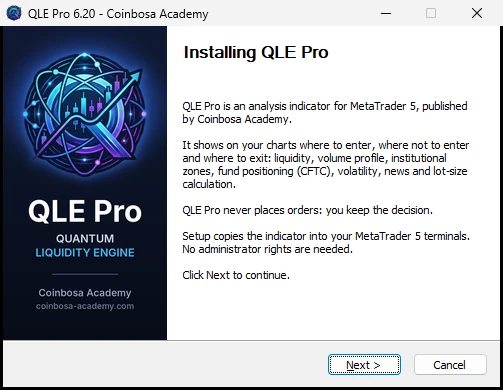
- انسٹالر کی زبان میں English منتخب کریں (انسٹالر اردو میں دستیاب نہیں)، پھر Next پر کلک کریں۔
- انتباہ پڑھیں اور I agree پر کلک کریں۔ انسٹالر QLE Pro کو آپ کے PC پر موجود تمام MetaTrader 5 میں کاپی کر دیتا ہے؛ ایڈمنسٹریٹر کے حقوق نہیں مانگے جاتے۔
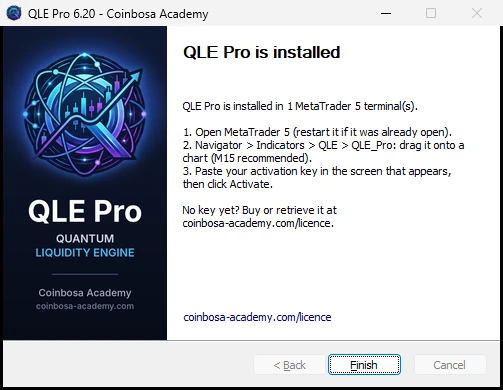
- Finish پر کلک کریں۔ اگر MetaTrader 5 کھلا تھا تو اسے دوبارہ شروع کریں۔
QLE Pro کو چارٹ پر لگانا
- MetaTrader 5 میں M15 (یا M30) کا چارٹ کھولیں، مثلاً XAUUSD۔
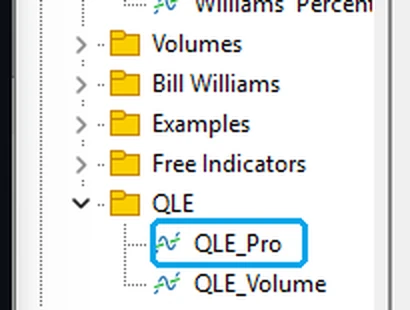
- Navigator کھولیں (Ctrl+N)، پھر Indicators > QLE فولڈر کھولیں۔ (MetaTrader 5 اردو میں دستیاب نہیں، اس لیے اس گائیڈ میں اس کے مینیو کے انگریزی نام دیے گئے ہیں۔)
- QLE_Pro کو چارٹ پر گھسیٹیں، یا اس پر ڈبل کلک کریں۔
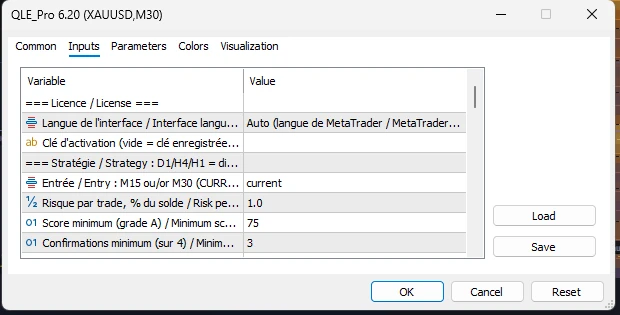
- پراپرٹیز کی ونڈو میں ڈیفالٹ سیٹنگز رہنے دیں اور OK پر کلک کریں۔
3اپنا لائسنس فعال کریں#
ہر MT5 اکاؤنٹ کے لیے ایک کلید، جس کی تصدیق انٹرنیٹ کنکشن کے بغیر ہوتی ہے۔
پہلی بار QLE Pro آپ کو QLE Pro - ایکٹیویشن اسکرین دکھاتا ہے، جس پر منسلک MT5 اکاؤنٹ کا نمبر ہوتا ہے۔
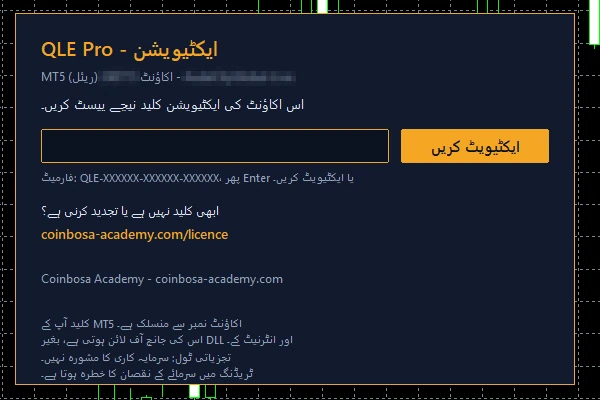
- اپنی کلید ای میل یا اپنے آرڈر کے صفحے سے کاپی کریں۔
- ایکٹیویشن اسکرین کے خانے میں کلک کریں اور کلید پیسٹ کریں (Ctrl+V)۔
- ایکٹیویٹ کریں پر کلک کریں، یا Enter دبائیں۔ پینل ظاہر ہو جاتا ہے: بس، کام مکمل۔
کلید اس اکاؤنٹ کے لیے محفوظ ہو جاتی ہے: آپ کو اسے دوبارہ درج نہیں کرنا پڑے گا، نہ دوسرے چارٹس پر اور نہ ری اسٹارٹ کے بعد۔
4زبان کا انتخاب#
سات زبانیں، بدلنے کے لیے ایک کلک۔
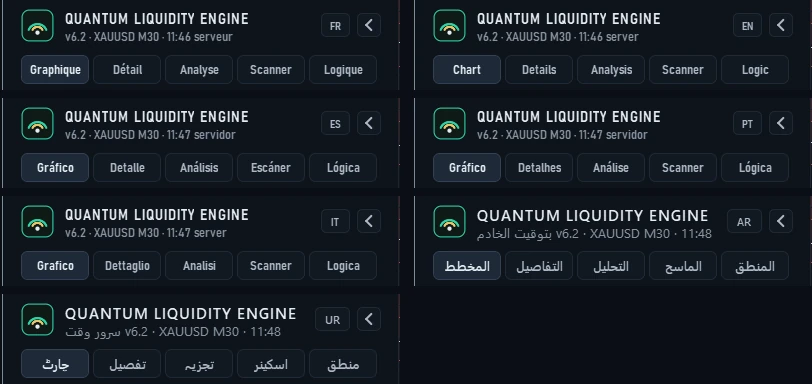
QLE Pro فرانسیسی، انگریزی، ہسپانوی، برازیلی پرتگالی، اطالوی، عربی اور اردو میں دستیاب ہے: پینل، صفحات، چارٹ کی ڈرائنگز، الرٹس اور ایکٹیویشن اسکرین۔ پہلی بار چلانے پر یہ MetaTrader کی زبان اختیار کرتا ہے۔
زبان بدلنے کے لیے پینل کے اوپر زبان کے بٹن پر کلک کریں (FR، EN، ES، PT، IT، AR، UR)۔ ہر کلک پر اگلی زبان آ جاتی ہے، آپ کے تمام چارٹس پر، اور آپ کا انتخاب یاد رکھا جاتا ہے۔
5پینل#
مارکیٹ کی پوری صورتِ حال ایک نظر میں۔

- 1. ہیڈر
- سمبل، ٹائم فریم، سرور کا وقت، زبان کا بٹن اور وہ تیر جو پینل کو سمیٹ دیتا ہے۔
- 2. ٹیبز
- چارٹ (یہی منظر)، تفصیل، تجزیہ، اسکینر اور منطق۔
- 3. حالت
- «انتظار»: کچھ تیار نہیں ہو رہا۔ «وقفہ»: کوئی ویٹو روک رہا ہے (نیوز، اسپریڈ، سیشن یا اتار چڑھاؤ)، اور وجہ لکھی ہوتی ہے۔ «نیوٹرل»: H4 اور H1 متفق نہیں۔ جب کوئی منظرنامہ بننے لگے تو 100 میں سے ایک اسکور ظاہر ہوتا ہے۔
- 4. سمت H4 · H1
- D1، H4 اور H1 ٹائم فریمز کی سمت، اور اس وقت کا اصول: «صرف خرید»، «صرف فروخت» یا «کوئی سمت نہیں»۔ دائیں جانب، H1 رینج میں قیمت کی پوزیشن (پریمیم یا ڈسکاؤنٹ)۔
- 5. تصدیقات
- اسکور کی چار لیئرز: تکنیکی سیاق، لیکویڈیٹی (لازمی)، زون اور ٹریگر، بنیادی۔
- 6. رسک · حفاظت
- 0 سے 100 تک کا پیمانہ: 30 سے کم «محفوظ»، 30 سے 54 تک «معتدل»، 55 یا اس سے زیادہ «پرخطر»۔ چار جانچیں: نیوز، اسپریڈ، سیشن اور اتار چڑھاؤ۔
- 7. لاٹ کیلکولیٹر
- آپ کے رسک کے مطابق لینے والا لاٹ (اگلا باب دیکھیں)۔ جب کوئی منظرنامہ تیار ہو جائے تو اس کی جگہ ٹریڈ پلان آ جاتا ہے: انٹری، اسٹاپ، اہداف اور لاٹ۔
- 8. اسکریننگ · مارکیٹس
- دوسری مارکیٹس جو کسی منظرنامے کے سب سے قریب ہیں۔ ایک کلک، اور چارٹ اس مارکیٹ پر چلا جاتا ہے۔
زیادہ اونچی اسکرین پر پینل فی گھنٹہ لیکویڈیٹی، بینکوں کے انٹری زونز اور دن کا والیوم پروفائل بھی دکھاتا ہے۔
6لاٹ کیلکولیٹر#
آپ کے منتخب کردہ رسک کے لیے درست پوزیشن سائز۔
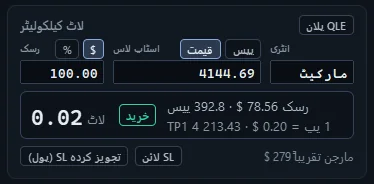
- رسک: % (بیلنس کا حصہ) یا $ (مقررہ رقم) منتخب کریں، پھر قدر درج کریں۔
- اسٹاپ لاس: قیمت (قیمت بٹن) یا فاصلہ (پپس بٹن، یا انڈیکسز کے لیے پوائنٹس) درج کریں۔ فاصلے والے موڈ میں «خرید» یا «فروخت» منتخب کریں۔
- انٹری: «مارکیٹ» رہنے دیں یا انٹری کی قیمت درج کریں۔
- نتیجہ پڑھیں: آپ کے بروکر کے اسٹیپ کے مطابق راؤنڈ کیا ہوا لاٹ، سمت، $ میں اصل رسک، فاصلہ، ایک پپ کی قدر، TP1 ہدف اور تخمینی مارجن۔
QLE پلان کیلکولیٹر کو انجن کے پلان سے بھر دیتا ہے۔ تجویز کردہ SL (پول) اسٹاپ کو قریب ترین لیکویڈیٹی پول سے آگے رکھتا ہے۔ SL لائن چارٹ پر ایک نارنجی لائن دکھاتا ہے: اسے گھسیٹیں تو لاٹ دوبارہ حساب ہو جاتا ہے، انٹری اور اہداف کی لائنوں کے ساتھ۔
7چارٹ کی لیئرز#
سات لیئرز جنہیں ایک کلک سے دکھایا یا چھپایا جا سکتا ہے۔

لیئرز بار ایک کلک سے ہر لیئر کو دکھاتا یا چھپاتا ہے۔ اس کا تیر اسے ایک چھوٹے بٹن میں سمیٹ دیتا ہے؛ اگر کینڈلز اس کے نیچے آ جائیں تو یہ چارٹ کے اوپر چلا جاتا ہے۔
- والیوم
- نظر آنے والے چارٹ کا والیوم پروفائل (POC، VAH، VAL، LVN)، ہر دن کا پروفائل، VWAP اور ایشیائی سیشن کا پروفائل۔
- لیکویڈیشنز
- سونے اور انڈیکسز پر 50، 100 اور 200 لیوریج کے لیے تخمینی لیکویڈیشنز کا ہیٹ میپ، ہر طرف کے دو بڑے کلسٹرز کے ساتھ۔ یہ ایک تخمینہ ہے: بروکرز اصل پوزیشنز شائع نہیں کرتے۔
- بینک
- بینکوں کے خرید و فروخت کے زونز (H4 اور H1 کے order blocks اپنے کنفلوئنس کے ساتھ) اور راؤنڈ نمبرز۔
- اتار چڑھاؤ
- ہلچل والے اوقات کی پٹی، آنے والی اتار چڑھاؤ کی ونڈو اور دن کے ADR کی ایکسٹینشن۔
- اسٹرکچر
- ہائیز اور لوز (HH، HL، LH، LL)، BOS اور CHoCH بریکس، ٹرینڈ لائنز، H1 رینج کا پریمیم / ڈسکاؤنٹ، ہارمونک پیٹرنز اور کِل زون۔
- نیوز
- اہم اعلانات کی ونڈوز: آنے والی سرخ رنگ میں، گزری ہوئی سرمئی رنگ میں۔
- اسکریننگ
- وہ زون جہاں انجن اگلی حرکت کا انتظار کرتا ہے: متوقع لیکویڈیٹی سویپ یا OTE زون۔
8تفصیل، تجزیہ، اسکینر اور منطق کے صفحات#
پینل سے آگے جانے کے لیے چار صفحات۔
پینل کے اوپر موجود ٹیبز چار صفحات کھولتے ہیں۔ لمبے صفحات ماؤس وہیل سے اسکرول ہوتے ہیں۔ چارٹ ٹیب آپ کو واپس چارٹ پر لے آتا ہے۔
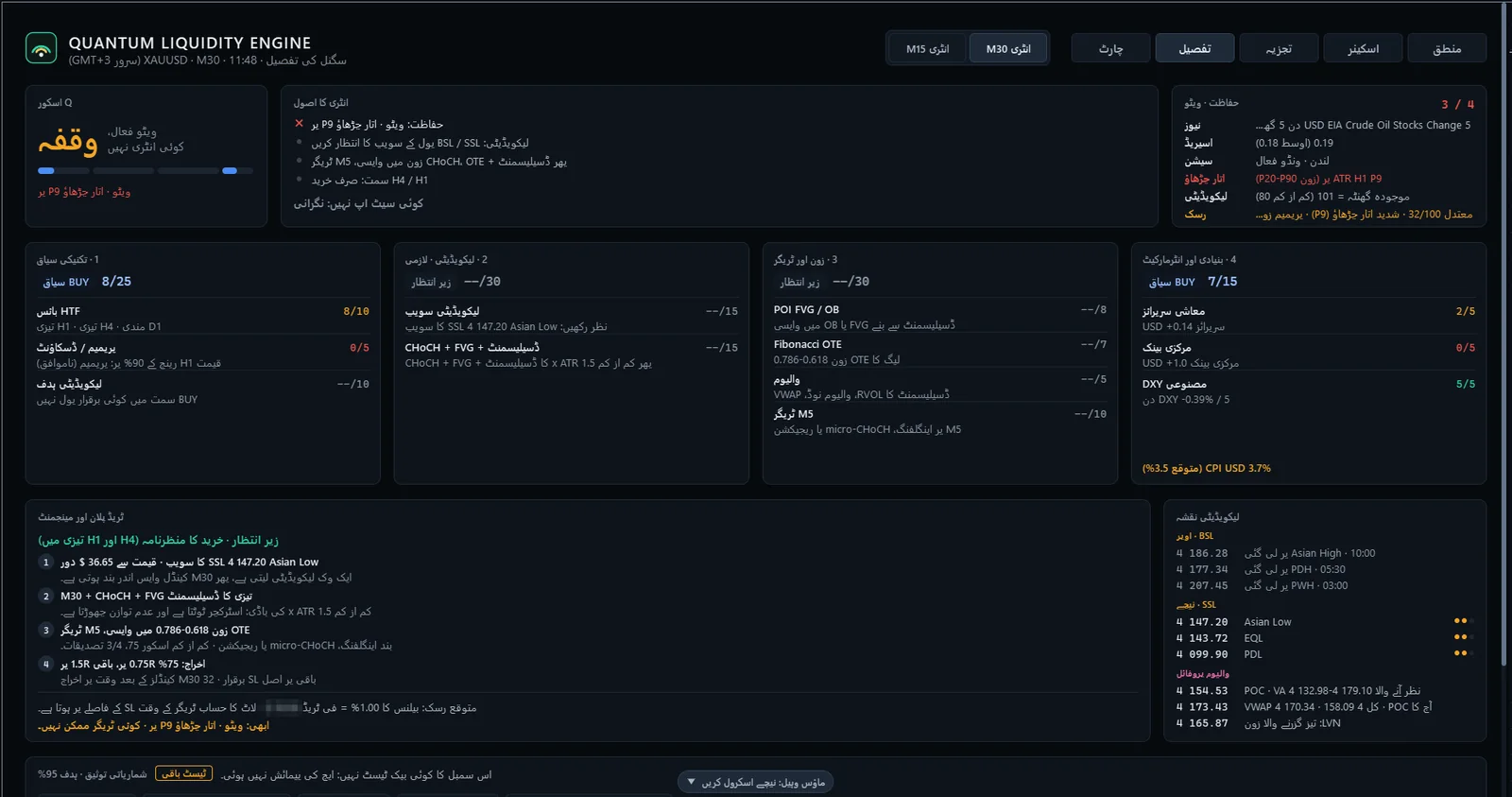
تفصیل: چار لیئرز میں اسکور، انٹری کا اصول، ویٹوز، زیرِ نگرانی منظرنامہ، لیکویڈیٹی نقشہ، شماریاتی توثیق اور تازہ ترین سگنلز۔ انٹری M15 اور انٹری M30 بٹن انٹری کا ٹائم فریم منتخب کرتے ہیں۔
تجزیہ: خلاصہ (تکنیکی، بنیادی، کیلنڈر، رسک)، ٹائم فریم کے لحاظ سے تکنیکی تجزیہ (رجحان، اسٹرکچر، RSI، EMA 50 اور 200، ATR)، اہم لیولز، بنیادی تجزیہ، معاشی کیلنڈر، لیکویڈیشنز اور اتار چڑھاؤ۔
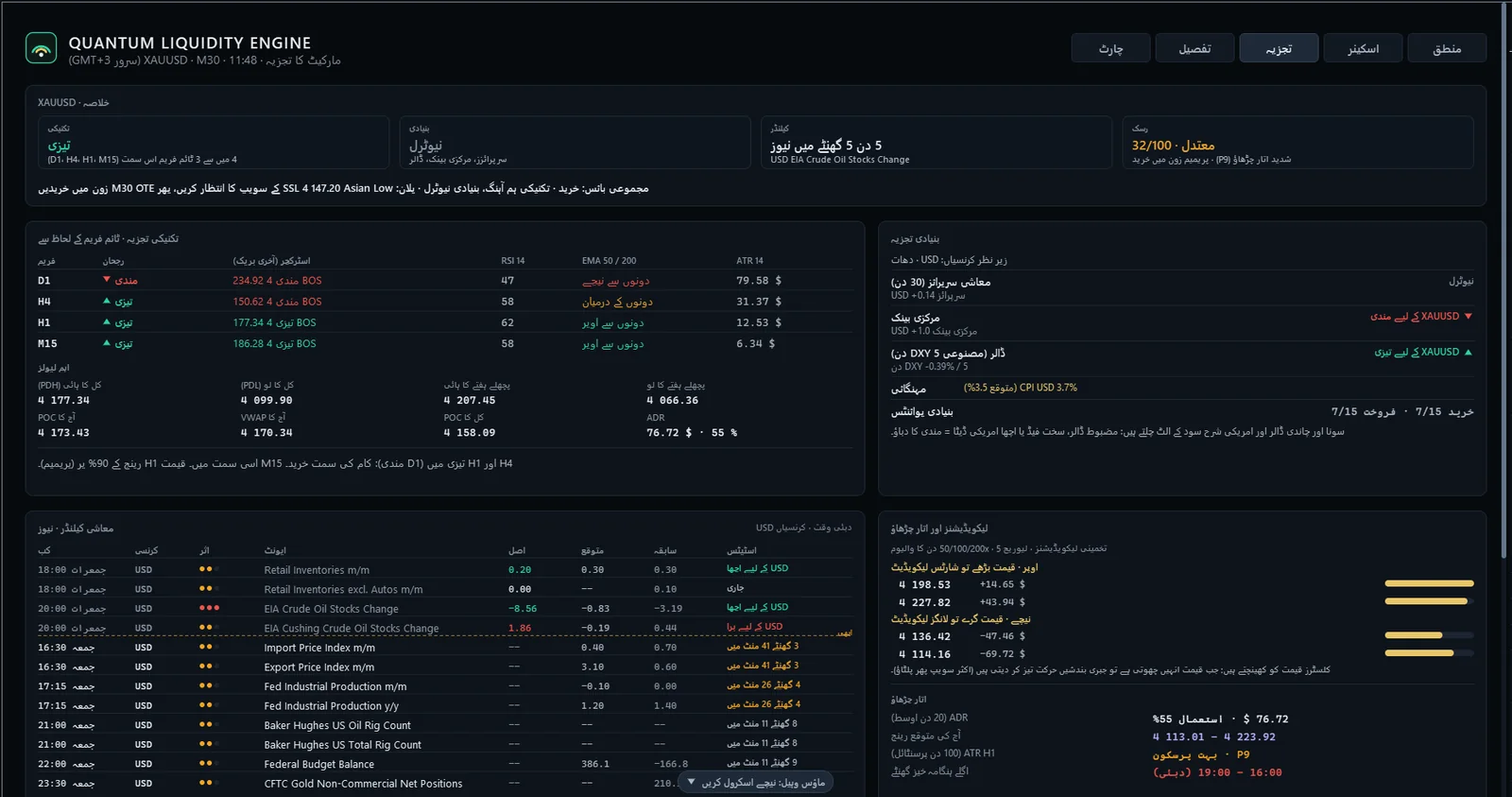
تجزیہ صفحے کے نیچے: فنڈز کی پوزیشننگ (CFTC)۔ ہر جمعہ کو CFTC فیوچرز میں بڑے سٹے بازوں کی پوزیشن شائع کرتا ہے؛ QLE Pro اسے 17 مارکیٹس کے لیے MetaTrader 5 کے کیلنڈر سے پڑھتا ہے اور آپ کے سمبل کے لیے بنیادی بائس میں بدل دیتا ہے۔ یہ کبھی انٹری سگنل نہیں ہوتا: ڈیٹا تین دن پرانا اور ہفتہ وار ہوتا ہے۔ انتہائی پوزیشن ایک طرف بھری ہوئی مارکیٹ کی نشاندہی کرتی ہے، یقینی الٹ پھیر کی نہیں۔
پھر آپ کے بروکر کی آرڈر بک: قیمتوں کی سیڑھی، خریداروں / فروخت کنندگان کا تناسب اور «دیواریں»۔ بہت سے CFD بروکرز کوئی والیوم نشر نہیں کرتے؛ ایسی صورت میں QLE Pro یہ بتا دیتا ہے اور آپ کو لیکویڈیٹی پولز، تخمینی لیکویڈیشنز اور والیوم پروفائل کی طرف بھیجتا ہے۔

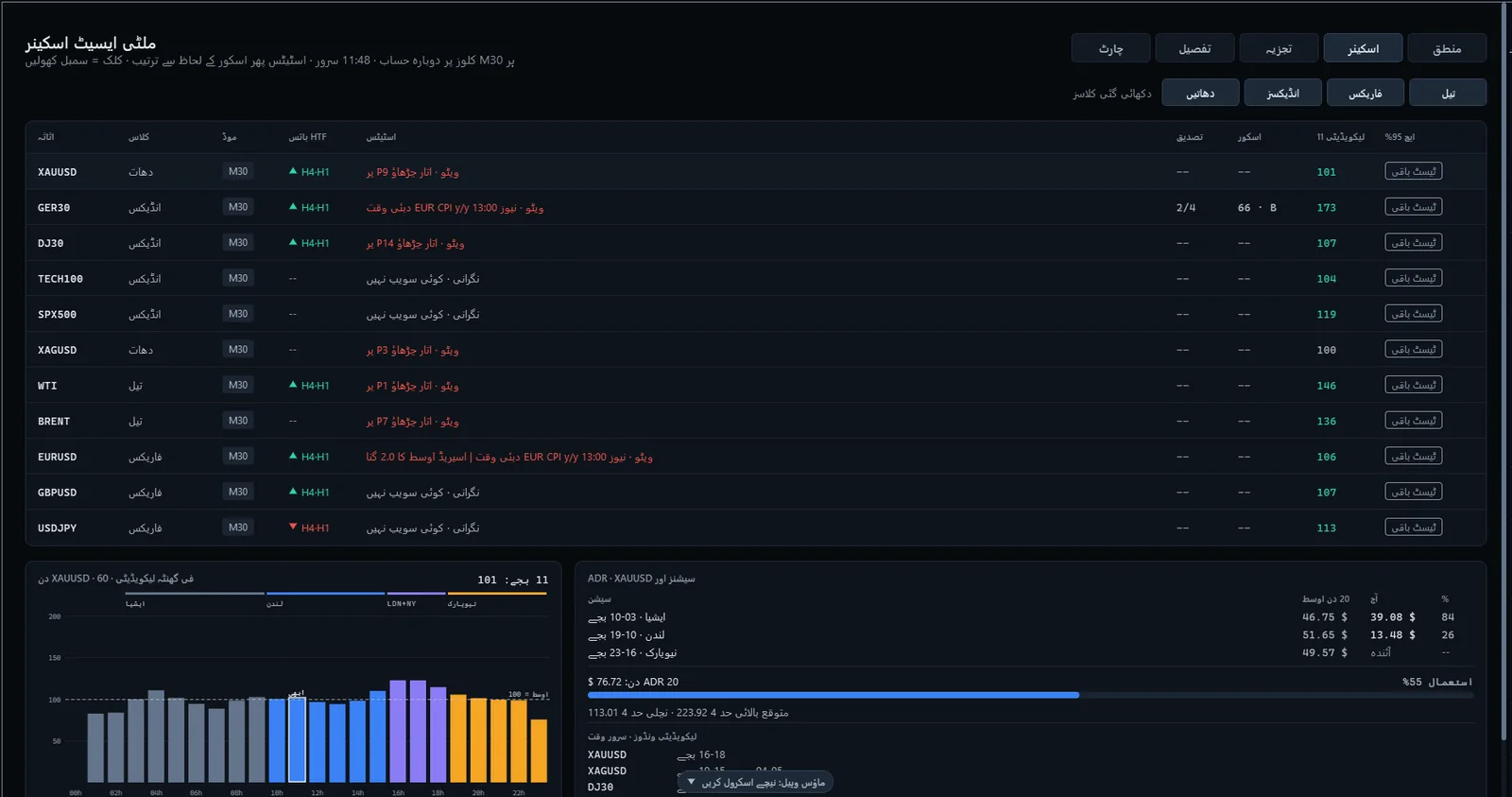
اسکینر: گیارہ مارکیٹس کی بیک وقت نگرانی، ان کے اسٹیٹس، H4 / H1 بائس، اسکور اور موجودہ گھنٹے کی لیکویڈیٹی کے ساتھ۔ کسی لائن پر کلک کرنے سے چارٹ اس مارکیٹ پر چلا جاتا ہے۔
منطق: انجن کی سوچ، قدم بہ قدم، اس کے ساتھ کہ کیا تصدیق ہو چکا ہے اور کیا باقی ہے۔

9انجن کیسے سوچتا ہے#
وہ اصول جو کسی منظرنامے کو تیار ہونے سے پہلے پورے کرنے ہوتے ہیں۔
- سمت: H4 اور H1 کا متفق ہونا ضروری ہے۔ ورنہ کوئی منظرنامہ نہیں۔
- لیکویڈیٹی (لازمی): قیمت BSL یا SSL پول کو سویپ کرتی ہے، پھر واپس اندر کلوز ہوتی ہے۔
- M15 پر کم از کم ATR کے 1.5 گنا کا ڈسپلیسمنٹ، ایک CHoCH اور ایک FVG کے ساتھ۔
- OTE زون (0.618 سے 0.786) میں واپسی اور M5 ٹریگر کا کلوز ہونا۔
- 100 میں سے کم از کم 75 کا اسکور، 4 میں سے 3 تصدیقات کے ساتھ۔
- کوئی ویٹو نہیں: 30 منٹ کے اندر کوئی اہم نیوز نہ ہو، اسپریڈ نارمل ہو، لندن - نیویارک ونڈو ہو، اتار چڑھاؤ انتہائی نہ ہو، فی گھنٹہ لیکویڈیٹی کافی ہو، اور اسٹاپ H1 ATR کے 1.5 گنا سے زیادہ وسیع نہ ہو۔
10مفید سیٹنگز#
آپ کیا بدل سکتے ہیں، اور کہاں۔
سیٹنگز کھولنے کے لیے: Ctrl+I دبائیں، QLE_Pro منتخب کریں، Properties پر کلک کریں، پھر Inputs ٹیب پر۔ یہ سیٹنگز صرف اسی چارٹ پر لاگو ہوتی ہیں۔
- انٹرفیس کی زبان (Interface language)
- Auto (زبان کا بٹن، ورنہ MetaTrader کی زبان) یا اس چارٹ کے لیے ایک مقررہ زبان۔
- ایکٹیویشن کلید (Activation key)
- اسے خالی چھوڑ دیں: اس اکاؤنٹ کے لیے پہلے سے محفوظ کلید استعمال ہوتی ہے۔
- فی ٹریڈ رسک (Risk per trade, %)
- ٹریڈ پلان کا رسک، بیلنس کے فیصد کے طور پر (ڈیفالٹ 1%)۔
- کم از کم اسکور / کم از کم تصدیقات (Minimum score / Minimum confirmations)
- ڈیفالٹ 75 اور 3۔ اس سے کم پر کوئی منظرنامہ تیار نہیں ہوتا۔
- آغاز پر لیئرز
- ہر لیئر بند کی جا سکتی ہے: لیکویڈیشنز، اتار چڑھاؤ کے زونز، اسٹرکچر، روزانہ والیوم، راؤنڈ نمبرز، اسکریننگ اور لیئرز بار۔
- انٹرفیس کا سائز (Interface size)
- 0 = خودکار۔ بڑی اسکرین پر اسے بڑھا دیں۔
- اسکینر کی مارکیٹس (Watched symbols)
- زیرِ نگرانی سمبلز کی فہرست، انگریزی کاما (,) سے الگ کی ہوئی۔
11اپ ڈیٹ یا اَن انسٹال کرنا#
آپ کا لائسنس برقرار رہتا ہے۔
- اپ ڈیٹ کرنے کے لیے نیا انسٹالر ڈاؤن لوڈ کر کے چلائیں: یہ آپ کے تمام MetaTrader 5 میں QLE Pro کو بدل دیتا ہے۔
- MetaTrader 5 میں انڈیکیٹر کو ہٹا کر دوبارہ لگائیں (Ctrl+I، پھر QLE_Pro، پھر Delete، پھر Navigator سے اسے دوبارہ گھسیٹیں)، یا MetaTrader 5 کو دوبارہ شروع کریں۔
QLE Pro کو کسی چارٹ سے ہٹانے کے لیے: Ctrl+I، پھر QLE_Pro، پھر Delete۔ چارٹ کے اصل رنگ واپس آ جاتے ہیں۔
اَن انسٹال کرنے کے لیے: Windows Settings > Apps > QLE Pro (Coinbosa Academy) > Uninstall۔
12اکثر پوچھے جانے والے سوالات#
سب سے زیادہ پوچھے جانے والے سوالات کے جوابات۔
کیا QLE Pro آرڈر لگاتا ہے؟
نہیں۔ اس میں آرڈر کا کوئی فنکشن نہیں: یہ دکھاتا ہے، حساب لگاتا ہے اور تجویز دیتا ہے۔ فیصلہ آپ ہی کا رہتا ہے۔
مجھے Navigator میں QLE نظر نہیں آ رہا۔
MetaTrader 5 دوبارہ شروع کریں، یا Indicators پر رائٹ کلک کر کے Refresh پر کلک کریں۔ اگر آپ کے پاس کئی MetaTrader 5 ہیں تو انسٹالر کے آخری صفحے پر دیکھ لیں کہ آپ والا ملا یا نہیں۔
میری کلید قبول نہیں ہو رہی۔
چیک کریں کہ ایکٹیویشن اسکرین پر دکھایا گیا اکاؤنٹ نمبر وہی ہے جو آپ کے آرڈر میں ہے، اور کلید پوری کاپی ہوئی ہے (QLE-XXXXXX-XXXXXX-XXXXXX)۔ ٹرائل کلید صرف ڈیمو اکاؤنٹ پر کام کرتی ہے۔
میں نے اپنا MT5 اکاؤنٹ بدل لیا ہے۔
لائسنس اکاؤنٹ نمبر سے منسلک ہوتا ہے۔ حل تلاش کرنے کے لیے اپنے آرڈر نمبر کے ساتھ ہمیں لکھیں، یا نئے اکاؤنٹ کے لیے کلید خریدیں۔
کیا انٹرنیٹ کنکشن یا DLL کی اجازت درکار ہے؟
نہیں۔ لائسنس کی تصدیق آف لائن ہوتی ہے، DLL کے بغیر۔ تمام ڈیٹا آپ کے MetaTrader 5 سے آتا ہے: قیمتیں، معاشی کیلنڈر اور مارکیٹ کی گہرائی (market depth)۔
کن مارکیٹس اور کن ٹائم فریمز پر؟
آپ کے بروکر کے تمام سمبلز پر۔ انجن M15 اور M30 کے لیے ترتیب دیا گیا ہے؛ تخمینی لیکویڈیشنز سونے اور انڈیکسز کے لیے بنائی گئی ہیں۔
پینل «وقفہ» کیوں دکھا رہا ہے؟
کوئی ویٹو فعال ہے: قریب کوئی اہم نیوز، غیر معمولی اسپریڈ، لندن - نیویارک کے اوقات سے باہر، یا انتہائی اتار چڑھاؤ۔ وجہ حالت کے نیچے لکھی ہوتی ہے۔
آرڈر بک خالی ہے۔
آپ کا بروکر مارکیٹ کی گہرائی (market depth) کے والیوم نشر نہیں کرتا۔ QLE Pro یہ بتا دیتا ہے اور لیکویڈیٹی کے دوسرے ذرائع پر انحصار کرتا ہے۔
میرے چارٹ کے رنگ بدل گئے ہیں۔
QLE Pro آسانی سے پڑھی جانے والی ڈارک تھیم لگاتا ہے۔ اپنے رنگ واپس لانے کے لیے انڈیکیٹر ہٹا دیں۔
کیا اسے کئی چارٹس پر استعمال کیا جا سکتا ہے؟
جی ہاں، جتنے چاہیں چارٹس پر، ایک ہی MT5 اکاؤنٹ کے لیے۔
13مدد چاہیے؟#
ہم واٹس ایپ اور ٹیلیگرام پر جواب دیتے ہیں۔
ہمیں لکھیں:
واٹس ایپ: +971 58 819 8147
ٹیلیگرام: @coinbosacademy
آپ ویب سائٹ کا رابطہ فارم بھی استعمال کر سکتے ہیں۔ جلد جواب کے لیے اپنا آرڈر نمبر اور MT5 اکاؤنٹ نمبر بتائیں، اور مسئلے کا اسکرین شاٹ ساتھ لگائیں۔